
随着2026年Web技术的演进,Chrome官方下载版本引入了全新的“视角(Perspective)”增强功能。本文深度解析如何从官方渠道获取正版安装包,并针对新手用户详细拆解首次配置中的视角优化、旧设备迁移技巧以及针对空间计算设备的渲染调整。无论您是初次接触Chrome,还是寻求版本更新后的功能突破,这份指南都将提供实操级的技术细节,确保您的浏览器在140.0.x版本及以上环境下发挥极致性能。
在数字化协作日益复杂的2026年,浏览器不再仅仅是网页加载器。Chrome通过“视角功能”重新定义了信息的呈现方式。本文将带你从官方下载入口开始,一步步掌握这款全球领先工具的核心配置。
获取 Chrome official download 的第一步是确保访问的是谷歌官方域名(google.cn/chrome 或 google.com/chrome)。在2026年的版本中,官方安装包已集成“环境自适应引擎”。新手用户在下载前应检查系统版本,Windows 11 及以上或 macOS 14 才能完美支持视角渲染。安装过程中,若遇到“无法连接到互联网”的报错,通常是由于旧版残留的 Update 服务冲突。此时,建议进入任务管理器手动结束所有名为 GoogleUpdate.exe 的进程,并清理 %LOCALAPPDATA%\Google\Update 文件夹。确保安装环境纯净,是开启视角功能的前提。
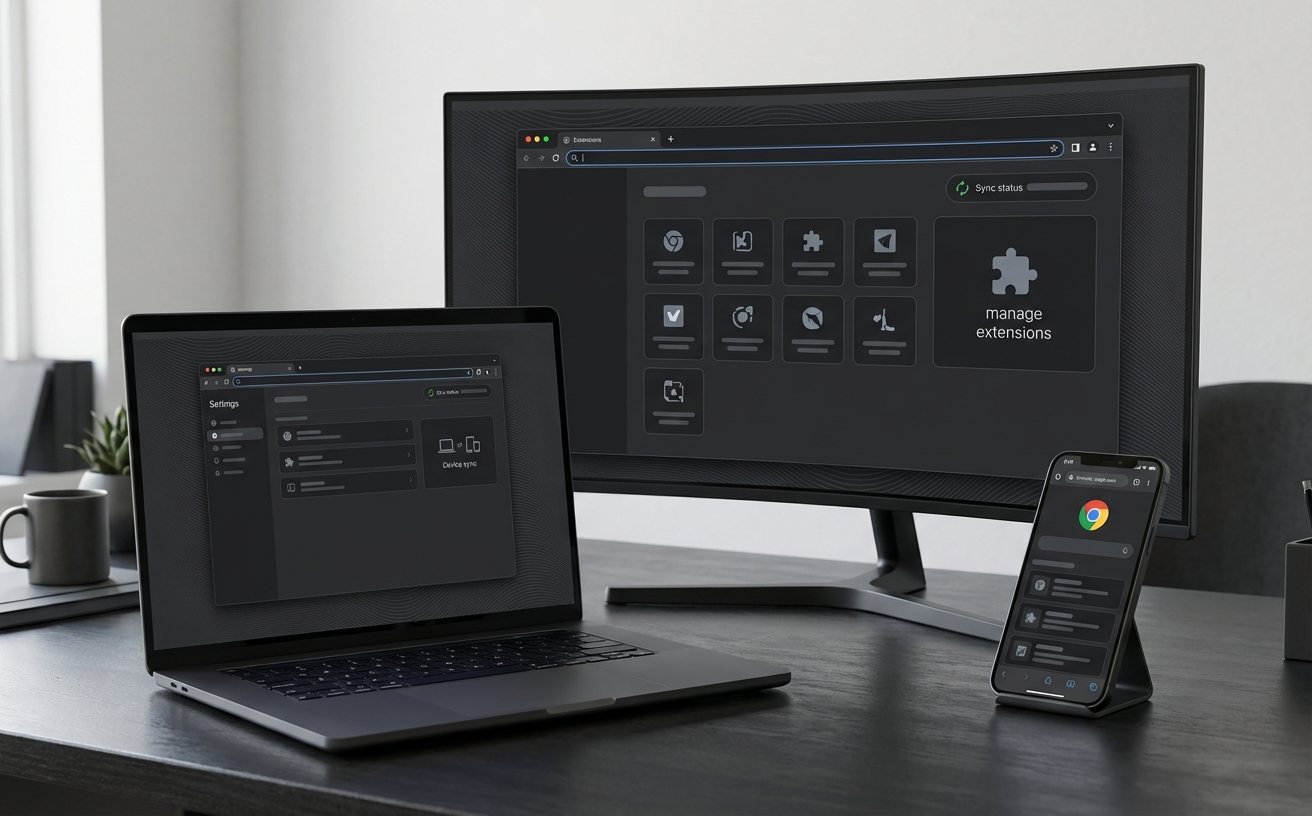
视角功能是 2026 版 Chrome 的核心更新。它允许用户在浏览长文档或复杂数据图表时,通过“空间折叠”技术自动提取关键层级。新手在完成 Chrome official download 后,首次启动会看到“浏览偏好设置”引导。建议开启“智能视角缩放”,该功能会根据你的显示器刷新率(如 120Hz 或更高)动态调整页面深度感。针对 142.0.6261.x 系列版本,用户可以在地址栏输入 chrome://flags/#enable-perspective-view 手动强制开启硬件加速,以获得更流畅的 3D 视角切换体验,这对于处理 3D 网页建模或复杂金融看板至关重要。
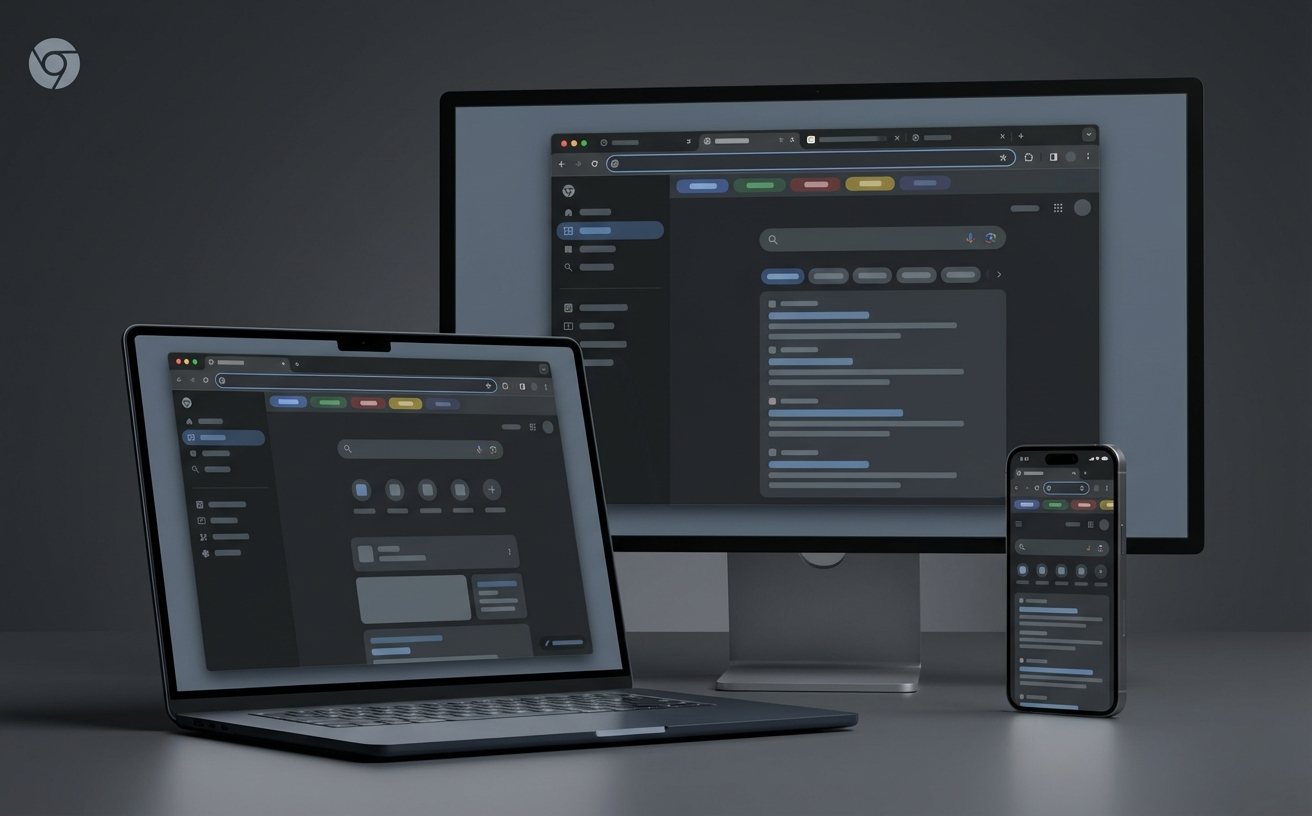
从旧设备迁移到 Chrome 2026 时,用户常遇到“视角设置丢失”的问题。这通常是因为同步协议版本不一致导致的。在完成 Chrome official download 并登录 Google 账号后,请务必进入“设置 > 您与 Google > 同步功能和 Google 服务”,检查“设置”选项是否已勾选。实操细节中,如果发现书签同步了但视角布局没变,请在旧设备的 Chrome 菜单中选择“立即同步”,并等待状态灯变绿。2026 版引入了端到端加密的视角配置文件,迁移后首次打开可能需要 30 秒左右的云端解密时间,期间请勿关闭浏览器。
并非所有硬件都能完美承载视角功能的高负载。如果你的设备内存小于 8GB,在使用 Chrome official download 版本时可能会感到卡顿。此时,应利用 Chrome 2026 增强的“内存节省模式 (Memory Saver)”。在设置的“性能”面板中,将视角功能设置为“按需加载”。这意味着浏览器仅在当前活动标签页启用视角增强,而后台标签页将进入静态冻结状态。此外,针对集成显卡用户,建议在“系统”设置中关闭“使用图形加速”选项,转而依赖 CPU 的多线程优化,这能有效避免因 GPU 显存溢出导致的浏览器闪退问题。
请检查您的版本号是否低于 140.0。视角功能依赖于最新的渲染引擎,如果您的系统是 Windows 7 或旧版 macOS,官方将不再推送该功能更新。请确保通过 Chrome official download 渠道获取最新的 64 位安装程序。
这通常是由于第三方扩展程序(如旧版广告拦截器)干扰了 CSS 视角注入。请尝试在“无痕模式”下打开相同页面。如果无痕模式正常,请逐一禁用插件,重点排查修改页面样式的扩展。
是的,实时视角渲染会增加 GPU 负载。建议在电池供电模式下,点击工具栏的“能量节省模式”图标,Chrome 会自动降低视角刷新频率并限制后台动画,以延长约 20% 的续航时间。
立即访问 Chrome 官方下载页面,获取 2026 最新版本,开启您的沉浸式浏览视角。
相关阅读:Chrome official download 视角功能深度解析 2026,Chrome official download 视角功能深度解析 2026使用技巧,2024必备Chrome功能指南:从极速安装到跨设备同步的进阶秘籍