
针对 2026 年 3 月发布的 Chrome 145 版本,本指南专门为初次接触谷歌浏览器的用户量身打造。我们将跳过枯燥的理论,直接进入实操环节:从如何确保安装的是官方正版,到一键迁移旧浏览器书签,再到解决新手最头疼的“内存占用高”和“网页弹窗多”等实际问题。无论你是从其他浏览器转投而来,还是刚更换新电脑,这份避坑指南都能帮你快速建立起高效的上网习惯,让你的 Chrome 运行得既快又稳。
欢迎来到 Chrome 的世界。作为全球市场占有率领先的浏览器,Chrome 以简洁和速度著称,但对于习惯了传统浏览器复杂界面的新手来说,最初的“极简”反而可能带来困惑。本文将带你拆解 2026 年 3 月更新后的核心功能,确保你从第一天起就能流畅使用。
很多新手在搜索下载 Chrome 时,容易误入捆绑软件的陷阱。请务必认准官方下载渠道。安装完成后,建议你立即通过地址栏输入 `chrome://version` 来验证版本。在 2026 年 3 月的更新中,稳定版版本号通常应在 145.x 以上。如果你发现版本号异常或带有不明后缀,可能安装了非官方修改版。在首次配置时,建议直接登录 Google 账号,这不仅是为了同步书签,更是为了开启“安全浏览”功能,它能在你误入钓鱼网站前发出实时预警,这是新手上网的第一道安全屏障。
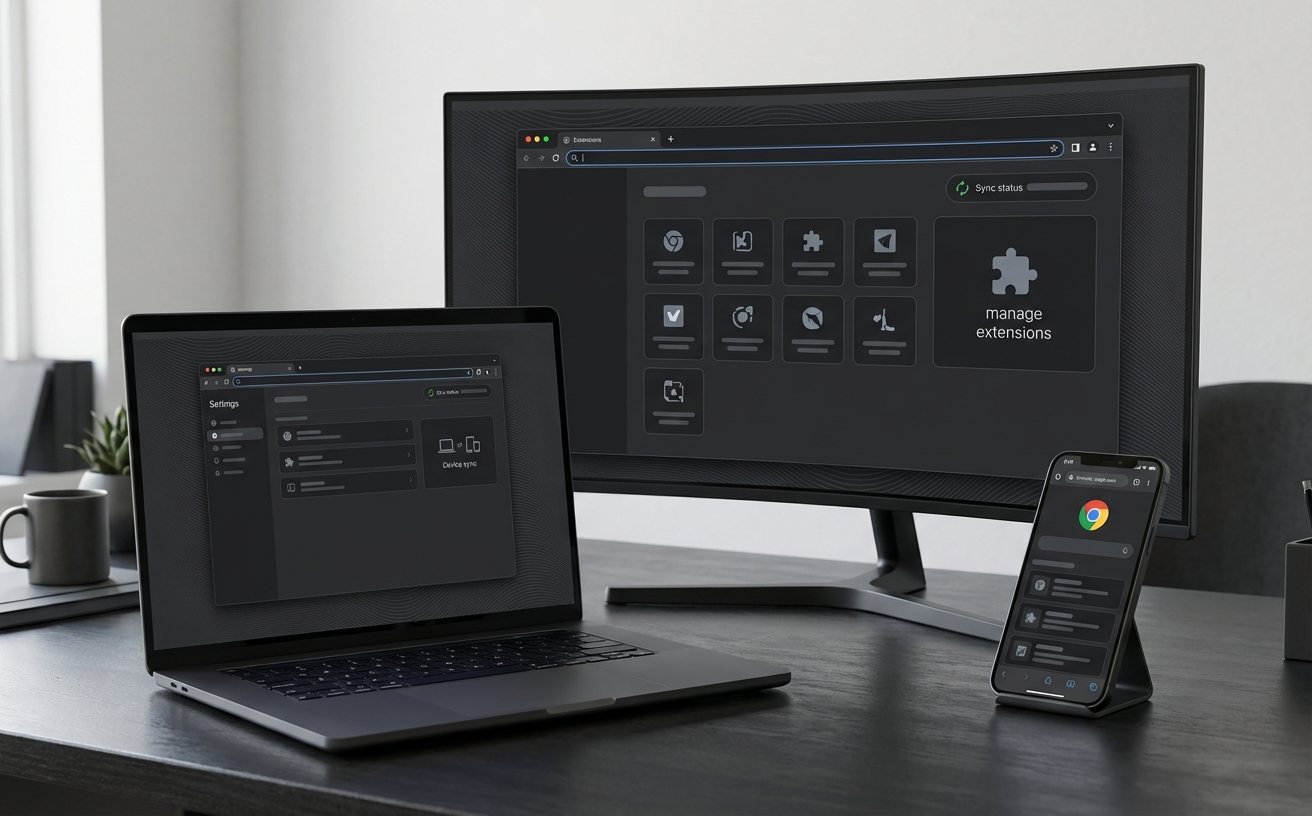
从 Edge、Safari 或其他浏览器切换过来时,最担心的就是历史记录和账号密码丢失。Chrome 提供了一键迁移方案:点击右上角“三个点”图标,选择“书签和设置”中的“导入书签和设置”。在弹出的对话框中,你可以直接勾选原浏览器的“浏览历史”、“书签”以及“保存的密码”。实测发现,即使是复杂的文件夹层级,Chrome 也能完美复刻。如果你在迁移后发现某些网站无法自动登录,请检查“设置”>“自动填充”>“Google 密码管理工具”,确保已开启“提示保存密码”开关,这样系统会自动接管后续的登录逻辑。
新手常听人说 Chrome 费内存,其实这是因为没有开启 2026 版默认增强的“内存节省模式”。当你同时打开几十个标签页进行资料查阅时,电脑可能会变卡。此时,请进入“设置”>“性能”,确认“内存节省模式”已处于开启状态。它会自动释放后台不活跃标签页占用的资源,当你重新点击该标签时才会瞬间重新加载。此外,如果你发现某个网页导致浏览器卡死,无需强行关闭整个程序,只需按下 `Shift + Esc` 键唤出 Chrome 自带的任务管理器,精准结束那个“闯祸”的进程即可,这比重启浏览器要高效得多。
Chrome 的强大在于其扩展性,但新手往往容易安装过多的插件导致界面混乱。202603 版本进一步优化了侧边栏功能,点击右上角的“侧边栏”图标,你可以直接在不离开当前页面的情况下查看阅读清单和历史记录。针对新手常被网页通知骚扰的问题,建议进入“设置”>“隐私和安全”>“网站设置”>“通知”,勾选“使用更安静的通知提示”。这样,网站请求发送通知时,只会在地址栏显示一个静默图标,而不会弹出烦人的对话框,让你的上网体验回归清爽。
这通常是因为安装了某些第三方软件修改了默认设置。你可以点击右上角“三个点”>“设置”>“搜索引擎”,在“地址栏中使用的搜索引擎”下拉菜单中将其改回 Google 或你偏好的引擎,并删除列表中不明的搜索提供商。
不需要每个页面去缩放。进入“设置”>“外观”,找到“字号”选项,将其设置为“大”或“特大”;同时你也可以调整“页面缩放”比例,例如设置为 110%,这样以后打开任何新网站都会自动以该比例显示。
最快的方法是按下快捷键 `Ctrl + Shift + T` (Mac 为 `Cmd + Shift + T`),这会立即重新打开最近关闭的一个标签页。你也可以右键点击标签栏的空白处,选择“重新打开关闭的标签页”,或者直接通过 `Ctrl + H` 进入历史记录搜索。
立即下载最新版 Chrome 浏览器,开启高效纯净的上网之旅。如需更多进阶技巧,请访问官方帮助中心。
相关阅读:Chrome 面向新手用户的使用技巧 202603,Chrome 面向新手用户的使用技巧 202603使用技巧,Chrome 首次配置 更新日志与版本变化 2026:新手安装与环境迁移全指南