
从安装配置到进阶技巧,帮助你充分发挥Chrome的强大功能,提升浏览体验与工作效率
访问Chrome下载页面,根据你的操作系统选择对应版本。Windows版本大小约为1.2MB(在线安装器),macOS版本约为95MB(完整安装包)。
Windows用户双击ChromeSetup.exe,macOS用户打开.dmg文件并拖拽到应用程序文件夹。安装过程通常在30秒内完成。
首次打开Chrome时,系统会提示设置默认浏览器、导入书签和登录Google账号。建议登录账号以启用跨设备同步功能。
在地址栏输入 chrome://settings/help 可查看当前版本号。截至2026年3月,最新稳定版为122.x系列。
安装前请确认系统要求:Windows 10及以上、macOS 11及以上、或主流Linux发行版。安装过程需要管理员权限。
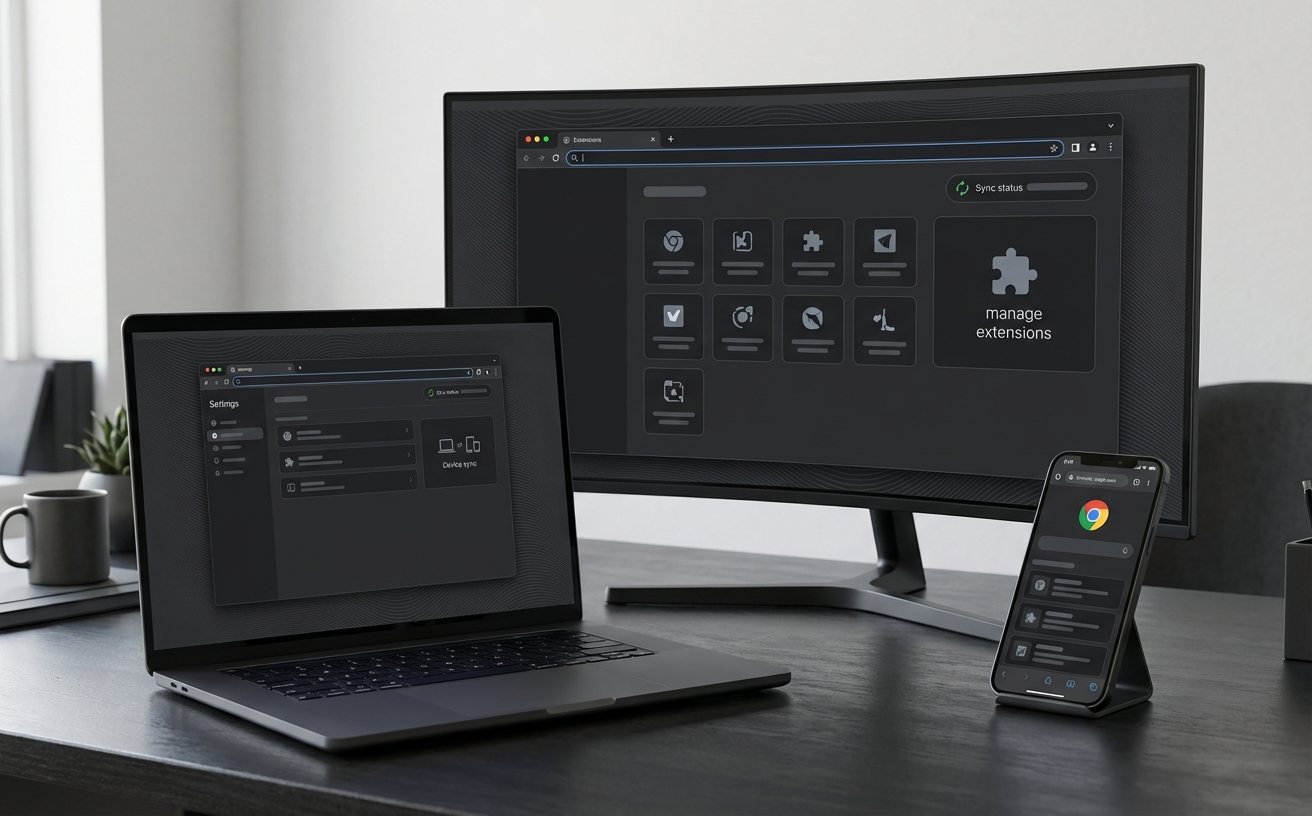
访问Chrome网上应用店(chrome.google.com/webstore),搜索所需扩展并点击"添加至Chrome"。扩展图标会出现在地址栏右侧工具栏。
常用扩展推荐:广告拦截器、密码管理器、截图工具、翻译插件等。安装前请查看扩展权限说明。
在地址栏输入 chrome://extensions 进入扩展管理页面。你可以启用/禁用扩展、查看详细信息、设置权限或完全卸载。
仅从官方应用店安装扩展,定期检查扩展权限,及时更新或移除不再使用的扩展以保持浏览器性能。
点击右上角三点菜单 → 书签和列表 → 导入书签和设置。Chrome支持从Firefox、Safari、Edge等浏览器导入书签、历史记录和密码。
进入书签管理器(Ctrl+Shift+O 或 Cmd+Shift+O),点击右上角三点菜单选择"导出书签",将生成HTML格式文件,可在其他浏览器中导入。
按Ctrl+Shift+B(Windows)或Cmd+Shift+B(macOS)显示/隐藏书签栏。右键点击书签可编辑名称、网址或移动到文件夹。
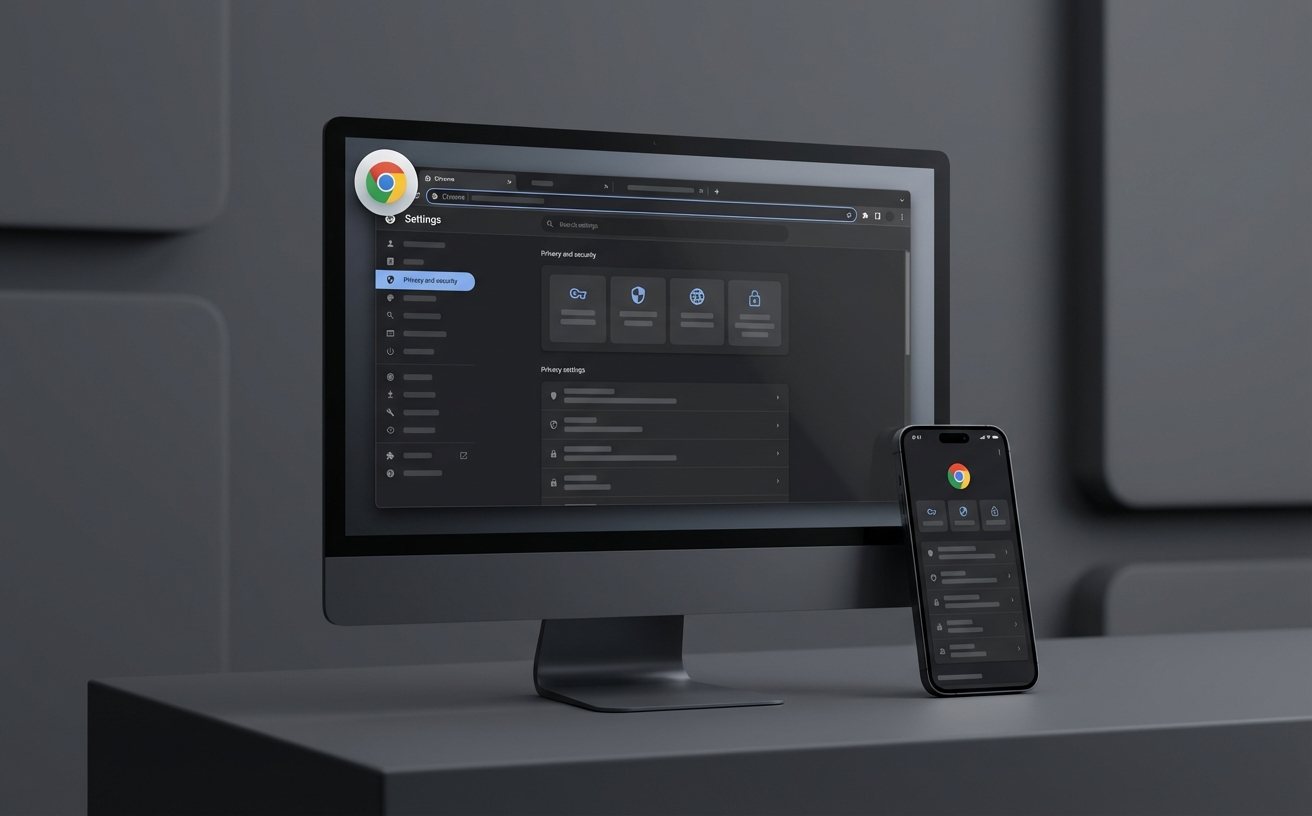
访问 chrome://settings/privacy 调整隐私设置。建议启用"安全浏览"功能以防范恶意网站,选择"标准保护"或"增强保护"模式。
你可以管理Cookie设置、清除浏览数据、控制网站权限(位置、摄像头、麦克风等)。
按Ctrl+Shift+N(Windows)或Cmd+Shift+N(macOS)打开无痕窗口。在此模式下,浏览历史、Cookie和网站数据不会被保存。
Chrome内置密码管理器可自动保存和填充密码。访问 chrome://settings/passwords 查看已保存密码,建议启用"密码泄露检测"功能。
建议每月清理一次浏览数据(历史记录、缓存、Cookie),保持浏览器运行流畅。可在设置中配置退出时自动清理。
熟练使用快捷键可大幅提升浏览效率。以下是最常用的标签页管理快捷键:
注:macOS用户将Ctrl替换为Cmd键。完整快捷键列表可访问 chrome://settings/help 查看。
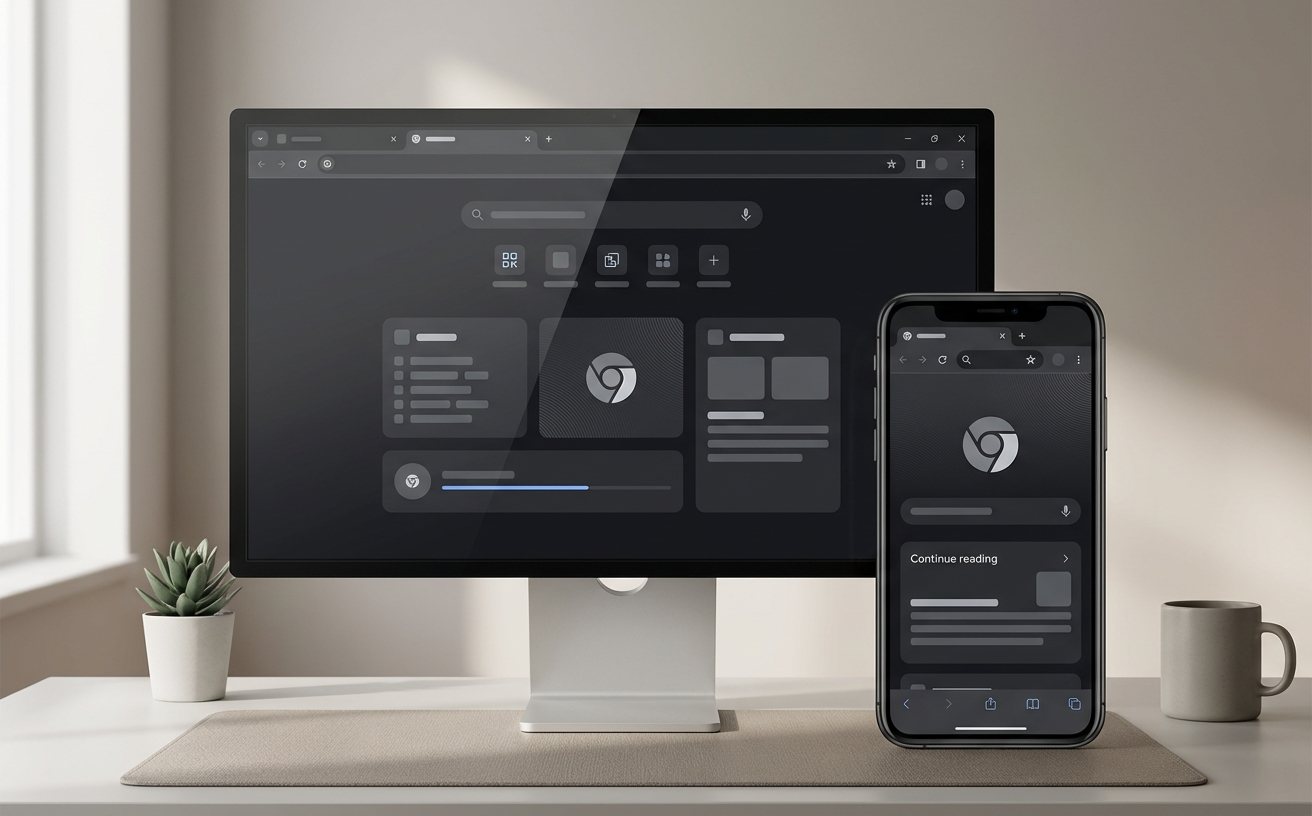
登录Google账号后,Chrome会自动同步书签、历史记录、密码、扩展程序和设置到云端。你可以在手机、平板和电脑间无缝切换。
访问 chrome://settings/syncSetup 自定义同步内容,选择需要同步的数据类型。
在新标签页底部可查看其他设备上打开的标签页。点击即可在当前设备打开相同页面,适合在不同场景间切换工作。
如果同步未生效,请检查:1) 已登录相同Google账号;2) 网络连接正常;3) 同步功能已启用;4) Chrome版本为最新。访问 chrome://sync-internals 查看同步状态详情。
同步数据使用端到端加密传输。你可以在设置中启用"同步密码短语"为同步数据添加额外加密层。