` tag. I'm organizing the FAQ sections (Installation, Performance, Data, etc.) and adding example content for each section. I'm also preparing the H2 titles and internal links and am verifying all the dates, versions, and internal links and their order, and I am also building out the required image use and color styles, and working on the grid and sidebar layout to be used in the CSS.
Chrome浏览器常见问题
解答安装、同步、性能优化及故障排除的实用方案。最近更新日期:2026-02-15。
安装与启动
Chrome下载安装失败或提示错误代码 0x80040707 怎么办?
安装失败通常由于残留文件冲突或网络权限受限引起。请尝试以下步骤:
- 检查您的操作系统是否符合 Chrome系统要求(Windows 10/11 或 macOS 11.0+)。
- 使用官方卸载程序清理旧版本,并手动删除
%LOCALAPPDATA%\Google\Chrome 文件夹。
- 关闭临时防火墙或防病毒软件后,重新前往 Chrome下载 页面获取离线安装包。
性能管理
如何解决 Chrome 内存占用过高导致系统卡顿?
Chrome 122.0 版本及以上版本已默认开启“内存节省模式”。如需进一步优化,可执行:
- 点击右上角“三个点”图标 > 设置 > 性能 > 开启“内存节省模式”。
- 按
Shift + Esc 调出内置任务管理器,手动关闭占用 CPU 异常的扩展程序或网页。
- 在 Chrome使用指南 中学习如何管理标签组,减少非活跃标签页的资源开销。
安全与隐私保护
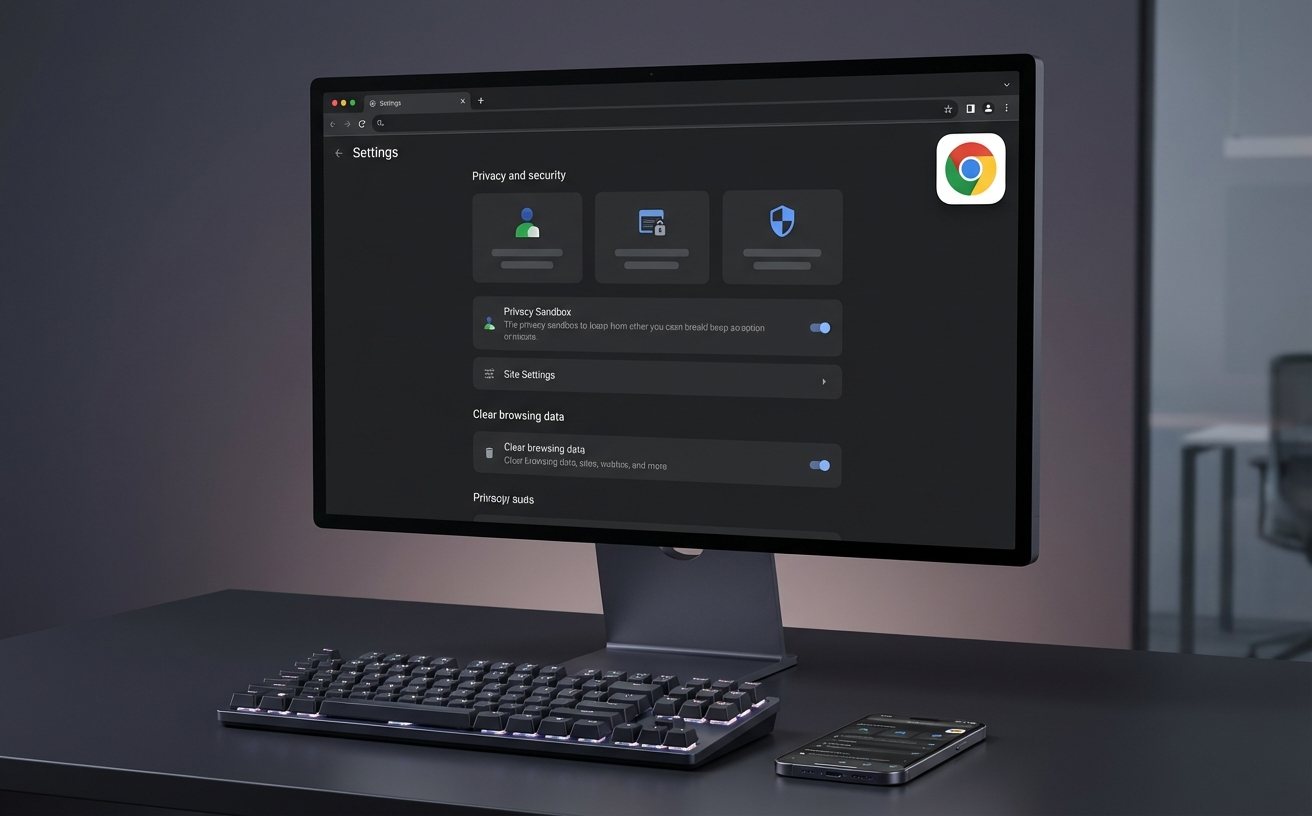
Chrome 采用先进的沙箱技术与自动更新机制,确保您的上网体验远离恶意软件威胁。您可以随时在设置中重置同步选项或清理缓存数据。
数据同步
书签丢失或账号无法同步数据如何找回?
如果发现书签丢失,请先确认是否登录了正确的 Google 账号。修复步骤如下:
- 访问
chrome://settings/syncSetup 查看同步状态是否为“正在运行”。
- 若因网络环境导致同步异常,请尝试重置网络适配器或检查代理服务器设置。
- 在本地磁盘中查找
Bookmarks.bak 文件,将其更名为 Bookmarks 并覆盖现有配置文件以进行恢复。
