
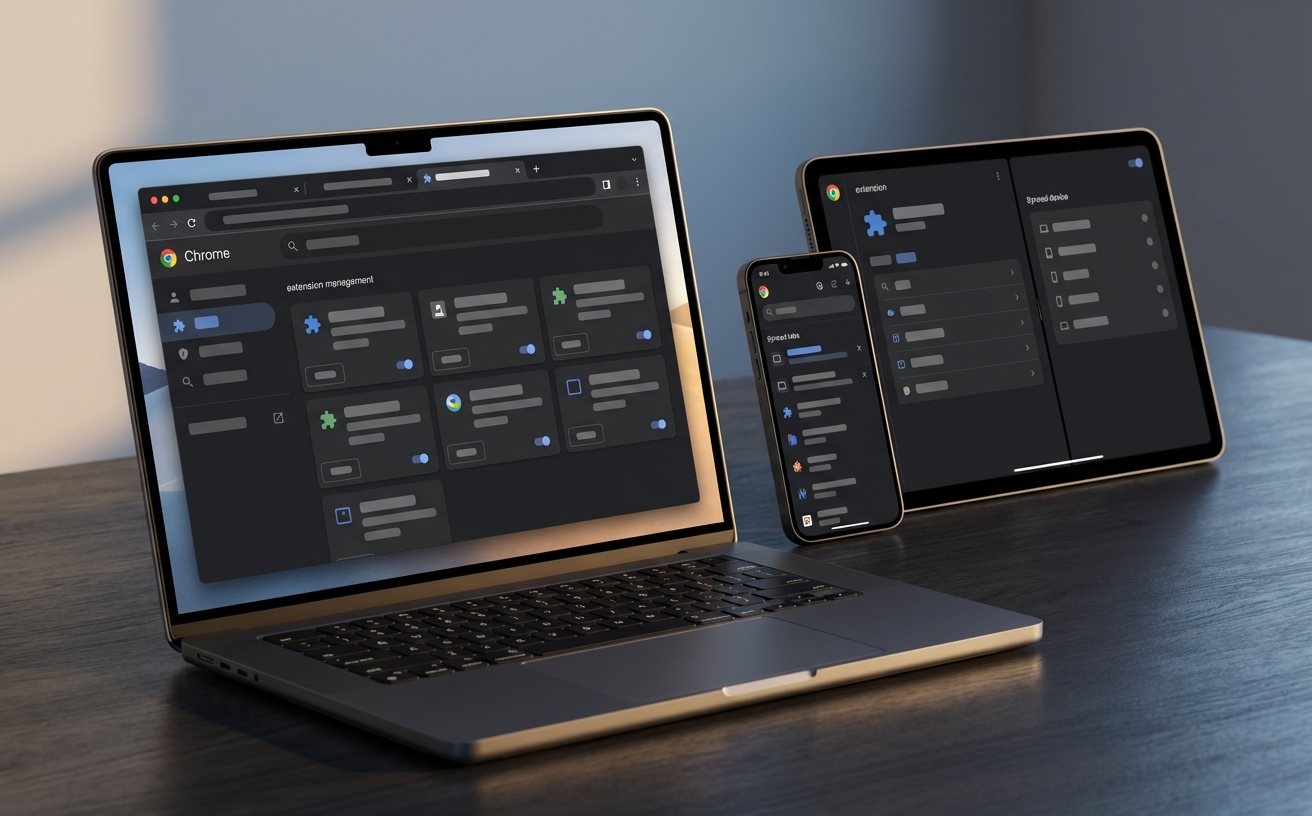
很多新手在搜索浏览器时,常误点带有捆绑软件的第三方下载站。本篇Chrome教程专为零基础用户编写,直接跳过繁琐的理论,带你精准锁定官方安装源。我们将从下载纯净版开始,详细演示如何一键导入旧浏览器的书签与密码,并完成首次启动的核心配置。无论你是刚买新电脑需要重装环境,还是准备更换主站,都能在5分钟内构建出清爽、高效的网页浏览体验。
换了新电脑或者受够了满屏弹窗的浏览器?想要换上清爽的Google Chrome,却在第一步“下载”就踩了坑?这篇实战向的Chrome教程将避开所有空洞的介绍,直接从最容易出错的官方下载源辨别讲起,手把手带你完成安装、旧数据搬家以及基础防坑设置。
搜索Chrome时,排在前面的往往是带有“高速下载”按钮的第三方站点,这些安装包通常暗藏流氓软件。请务必认准官方域名 google.cn/chrome 或 google.com/chrome。点击“下载Chrome”后,系统会自动匹配适合你操作系统的版本。需要注意的是,自2023年发布的Chrome 110版本起,官方已正式停止对Windows 7和Windows 8.1的支持。如果你还在使用老旧系统,强行安装最新版会导致报错,建议先升级至Windows 10或11系统,再获取最新版以确保安全补丁的持续更新。
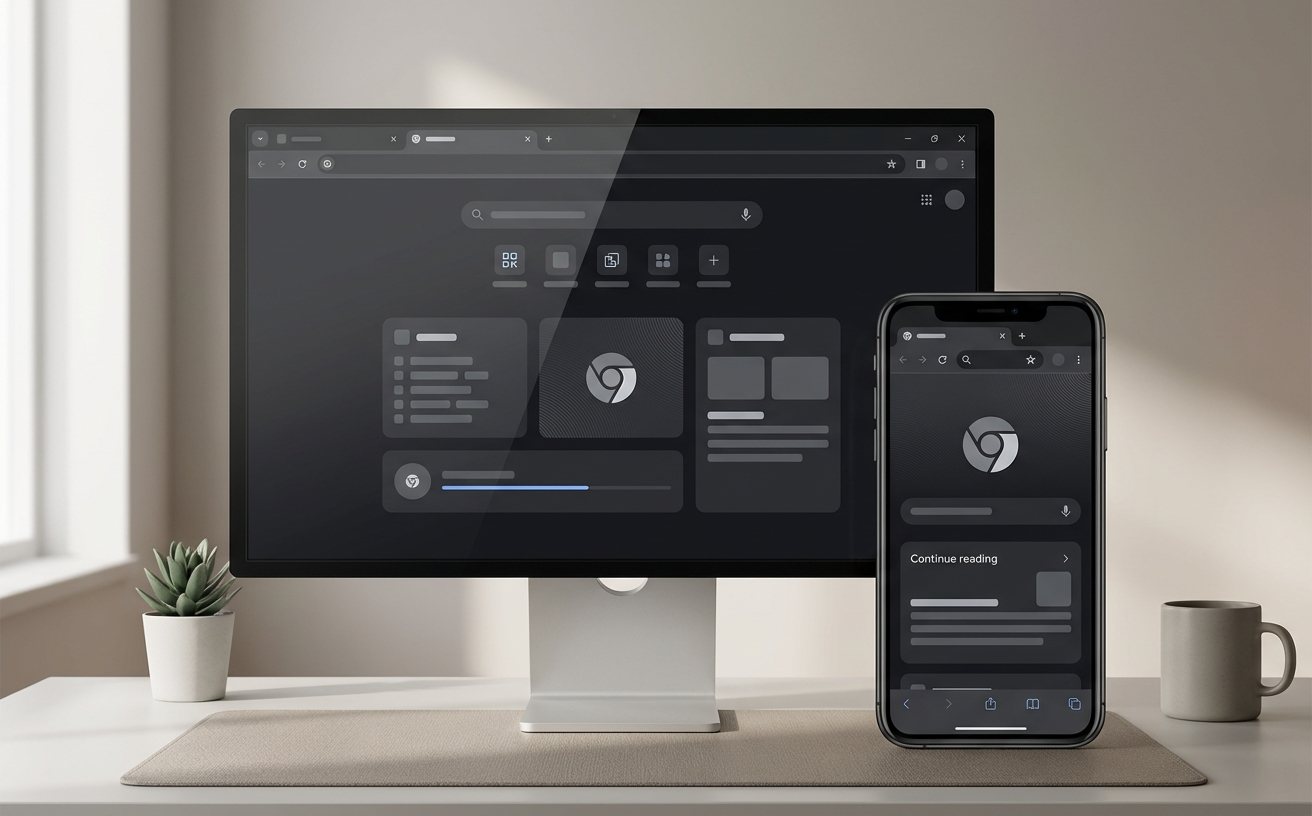
安装完成后,首次打开Chrome会弹出欢迎界面。对于新手,第一步应前往右上角的“三个点”图标,进入“设置”>“默认浏览器”,点击“设为默认选项”,避免其他软件恶意篡改打开网页的习惯。接着,强烈建议登录你的Google账号并开启“同步功能”。在“同步功能和Google服务”菜单中,你可以勾选书签、历史记录、密码和自动填充表单。这样一来,即使未来重装系统或在手机端下载了Chrome,只需登录同一账号,所有个人配置都会在几秒钟内自动回传,彻底告别手动备份的烦恼。
很多用户迟迟不愿更换浏览器,是担心旧书签和保存的密码丢失。Chrome内置了极简的搬家工具。在地址栏输入 chrome://settings/importData 即可直接唤出“导入书签和设置”面板。在下拉菜单中,你可以直接选择电脑上已安装的Edge、IE或Firefox等浏览器,勾选“浏览记录”、“收藏夹”和“保存的密码”,点击导入即可瞬间完成。如果你的旧浏览器不在列表中,可以先在旧浏览器中将书签导出为HTML文件,再通过该面板选择“以前导出的书签(HTML文件)”进行手动导入。
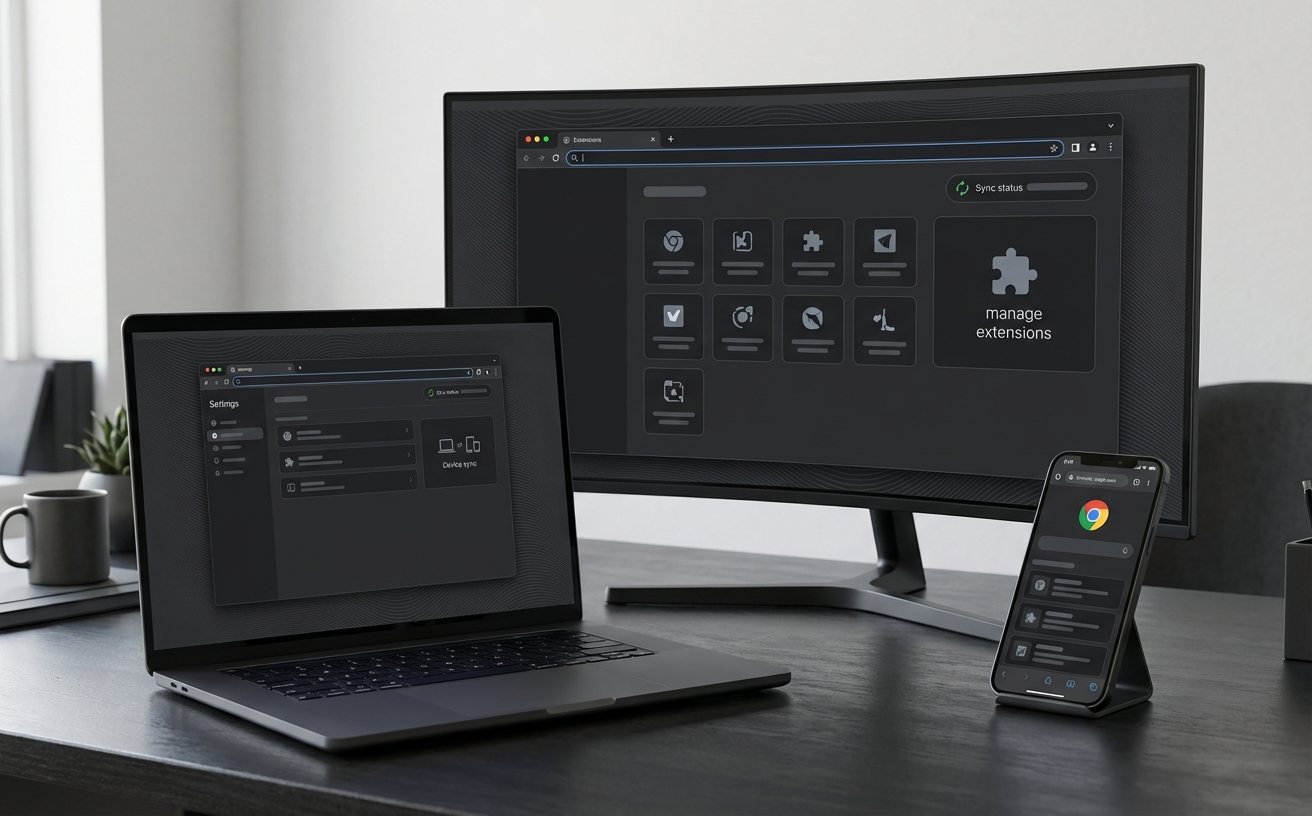
保持浏览器处于最新状态是防御网页病毒的最有效手段。Chrome默认会在后台静默更新,但如果你发现右上角菜单图标变成了绿色、橙色或红色,说明已有待处理的更新。你可以手动在地址栏输入 chrome://settings/help 强制检查更新。另外,如果在使用过程中遇到网页提示“喔唷,崩溃啦!”(错误代码:STATUS_ACCESS_VIOLATION),这通常是由于浏览器扩展冲突导致。排查细节:尝试在快捷方式目标后添加 --disable-extensions 参数以无插件模式启动,若恢复正常,则逐一禁用近期安装的插件即可定位元凶。
这是因为默认下载的是在线安装器,需要连接海外服务器拉取完整文件,网络波动会导致卡死。执行结论:请在下载链接URL尾部加上 ?standalone=1 参数,或者在官网寻找“离线安装包”入口获取体积约100MB的完整版程序,下载后断网也能直接安装。
这是启动设置被更改了。执行结论:点击右上角菜单进入“设置”,在左侧导航栏找到“启动时”选项,将默认的“继续浏览上次打开的网页”修改为“打开新标签页”。这样每次启动都会是一个干净的空白页,大幅降低内存占用。
这是Chrome的安全机制检测到网站SSL证书无效或过期。执行结论:在确保该网站绝对安全的前提下,直接在当前警告页面用键盘盲打输入 thisisunsafe (页面不会有任何输入框显示),输入完毕后网页会自动刷新并放行访问。
准备好体验全球市场占有率第一的浏览器了吗?立即前往Chrome官方网站下载最新纯净版本。如需了解更多高阶快捷键或开发者工具用法,请访问Google Chrome帮助中心获取完整支持。