
刚接触Google Chrome浏览器不知道如何上手?本篇Chrome教程专为新手打造,跳过繁琐的理论,直接带你进入实操环节。从如何避开第三方捆绑软件获取官方纯净版安装包,到首次启动时书签与密码的无缝迁移,再到解决网页视频绿屏、内存占用过高等常见问题,为你提供一套清晰直接的浏览器配置方案,助你快速搭建高效的上网环境。
换了新电脑或者受够了旧浏览器的弹窗广告,决定转投Google Chrome的怀抱?很多新手在面对这款强大的浏览器时,往往会因为找不到正确的下载入口或不知道如何迁移旧数据而感到头疼。这篇教程将直击痛点,手把手教你完成从下载安装到个性化配置的全过程。
新手在搜索下载Chrome时,极易误入第三方软件下载站,导致电脑被安装各种捆绑软件。正确的做法是直接访问Google官方网站获取安装程序。目前官方提供的是在线安装包(通常只有几兆大小),双击后会联网下载核心组件。如果你处于网络不稳定的环境,建议在下载页面URL后缀加上“?standalone=1”参数,即可获取约100MB以上的离线完整安装包。自Chrome 110版本起,浏览器已停止对Windows 7和8.1的支持,因此请确保你的操作系统为Windows 10或更高版本,以免出现安装失败或无法启动的兼容性问题。
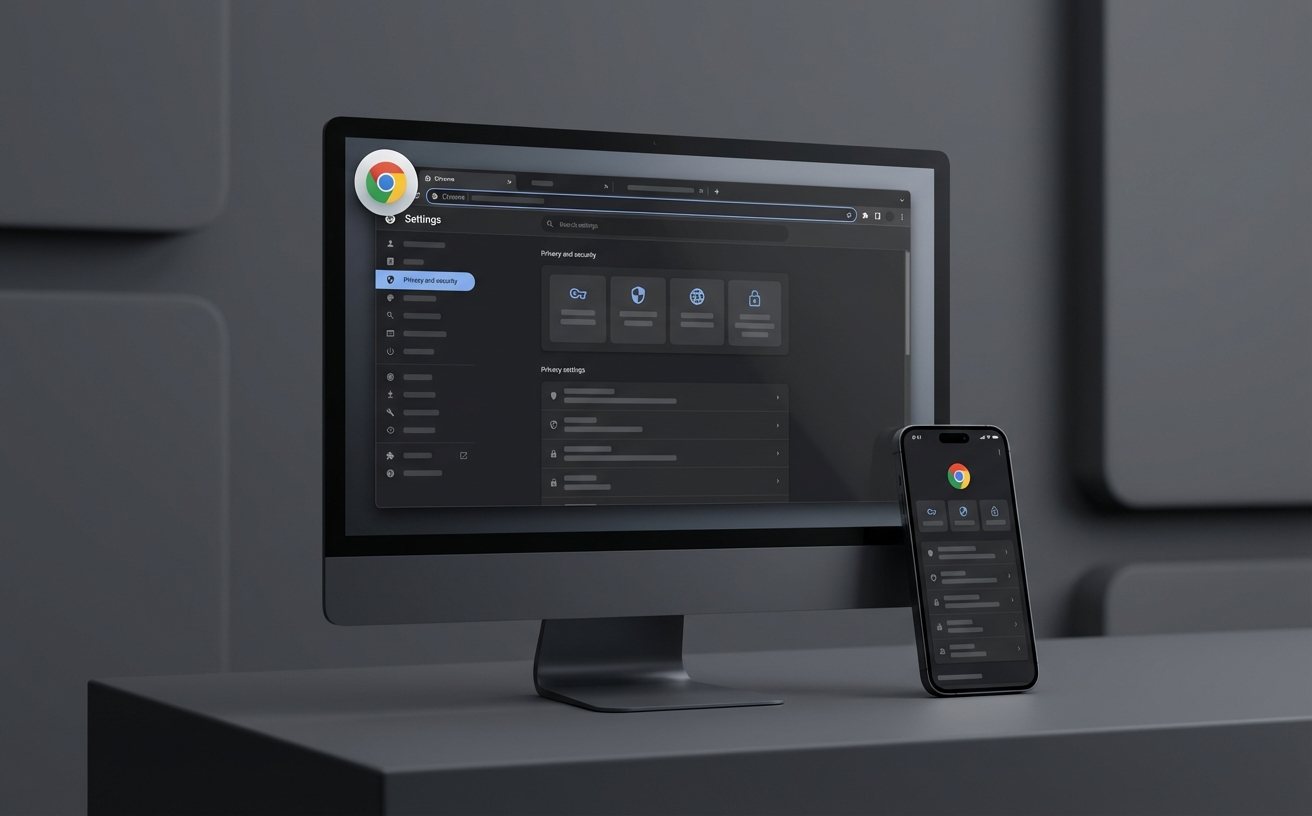
更换浏览器最怕的就是丢失积累多年的书签和保存的密码。Chrome内置了非常便捷的迁移工具。首次启动时,系统通常会弹出导入提示;如果错过了,可以在地址栏输入“chrome://settings/importData”直接唤出导入面板。在这里,你可以选择从Microsoft Edge、Firefox或本地的HTML文件中导入“浏览记录”、“收藏夹/书签”以及“保存的密码”。勾选需要的数据并点击导入,整个过程通常只需几秒钟。为了确保密码导入成功,建议在旧浏览器中先将密码导出为CSV文件,再通过Chrome的密码管理器进行精准导入。
很多用户抱怨Chrome是“内存杀手”,其实通过简单的设置就能大幅改善。在地址栏输入“chrome://settings/performance”,开启“内存节省程序”(Memory Saver)。该功能会自动释放非活动标签页占用的内存,让当前正在使用的网页运行更流畅。另外,如果你在观看B站或YouTube视频时遇到画面绿屏、黑屏或画面撕裂的情况,这通常是显卡硬件加速兼容性导致的。请进入“chrome://settings/system”,将“使用硬件加速模式(如果可用)”选项关闭,然后点击“重新启动”按钮,即可完美解决此类播放异常问题。
Chrome的强大之处在于其丰富的扩展程序生态。点击浏览器右上角的拼图图标,进入“管理扩展程序”(或输入chrome://extensions/)。新手建议首先前往Chrome网上应用店安装一款可靠的广告拦截插件(如uBlock Origin)。安装完成后,点击拼图图标旁边的“图钉”按钮,可以将常用插件固定在工具栏上,方便随时调用。需要特别注意的是插件的权限管理,对于一些要求“读取和更改您在所有网站上的所有数据”的插件,如果它只是个简单的截图工具,请务必在插件详情页将其权限限制为“仅在点击时”生效,以保护你的隐私安全。
这通常是因为本地网络环境无法稳定连接到Google的更新服务器。结论:请放弃使用几兆大小的在线安装包,转而搜索并下载“Chrome离线安装包”(Standalone Installer),离线包包含了所有安装文件,无需联网即可直接完成安装。
主页被篡改多为第三方软件恶意修改了Chrome的快捷方式。结论:右键点击桌面上的Chrome图标,选择“属性”,检查“目标”一栏的路径最后是否被添加了未知的网址后缀。如果有,请将“.exe"”之后的所有内容删除,点击应用并重启浏览器即可恢复默认主页。
网页排版错乱通常是本地缓存的旧样式文件与服务器新文件冲突所致。结论:按下快捷键 Ctrl + Shift + Delete 唤出清除浏览数据面板,时间范围选择“时间不限”,仅勾选“缓存的图片和文件”,点击清除数据后刷新出错的网页即可恢复正常。
准备好体验更快速、安全的网页浏览了吗?立即访问官方渠道下载最新版Chrome浏览器,按照本教程完成基础配置,开启你的高效上网之旅!