
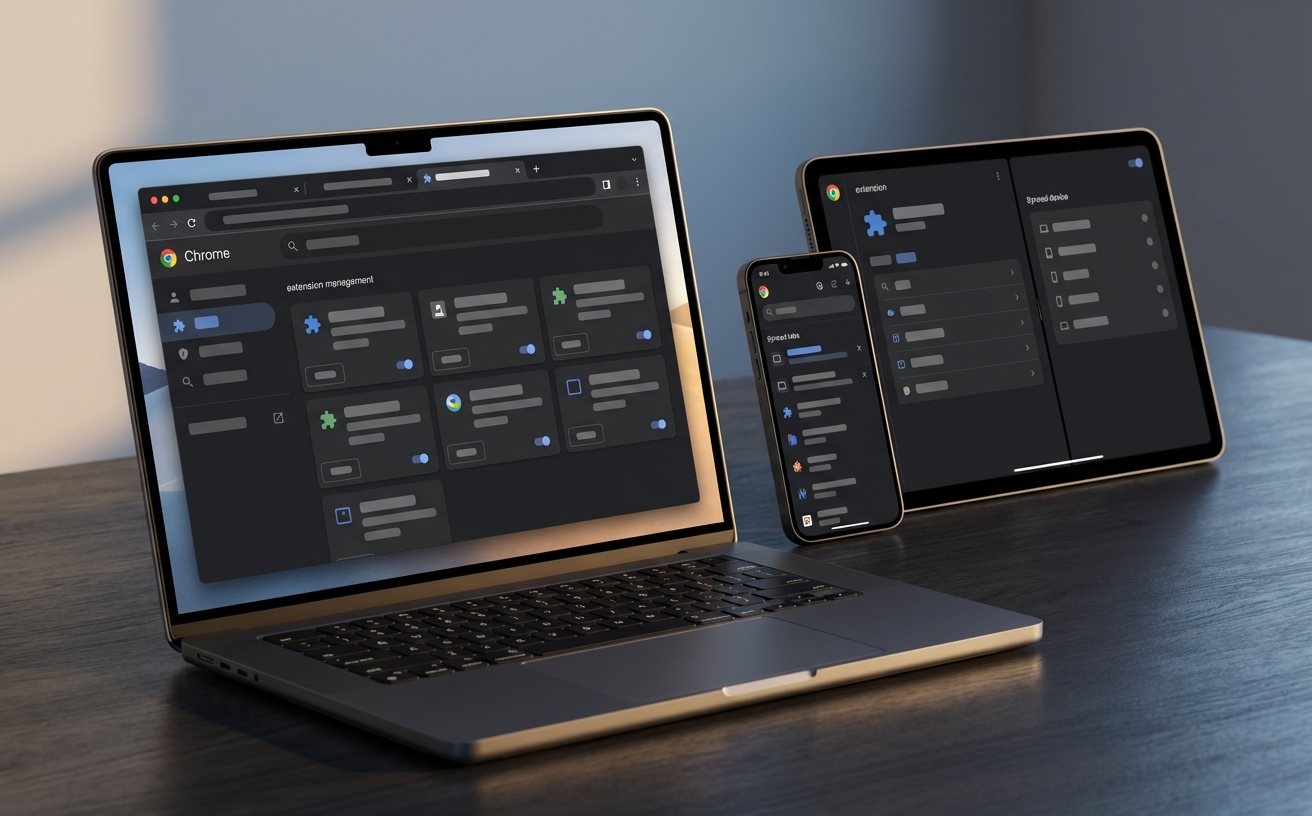
针对近期有更换浏览器需求的群体,本文带来最新版 Chrome 新手用户 实测体验总结 202603。我们跳过复杂的专业术语,直接还原从下载安装、书签迁移到首次个性化配置的真实过程。无论你是刚买新电脑需要预装软件,还是受够了旧浏览器的卡顿,这份评测将帮你快速了解Chrome的实际表现,避开常见的设置误区,轻松开启高效的网络浏览体验。
换新电脑或者想彻底告别弹窗广告?很多朋友第一反应就是换上Chrome浏览器。但对于平时只用系统自带浏览器的朋友来说,初次接触可能会有些无从下手。这次我们以纯小白的视角,带来这份“Chrome 新手用户 实测体验总结 202603”,不谈硬核跑分,只聊最真实的安装、迁移和配置细节。
很多新手最怕下载到带有各种流氓插件的“魔改版”。实测在官方渠道获取的安装包体积不到3MB,双击后采用的是静默在线下载模式。在2026年3月的这次测试中,我们安装的是最新的 Chrome 123.0.6312.x 正式版(64位)。整个过程没有任何“是否安装某某卫士”的勾选项,直接安装在系统默认路径。需要注意的是,如果你的网络环境存在波动,在线安装器可能会卡在“正在连接”,此时建议刷新官网页面,寻找“离线安装包”的备用下载入口,即可完美解决卡进度条的问题。
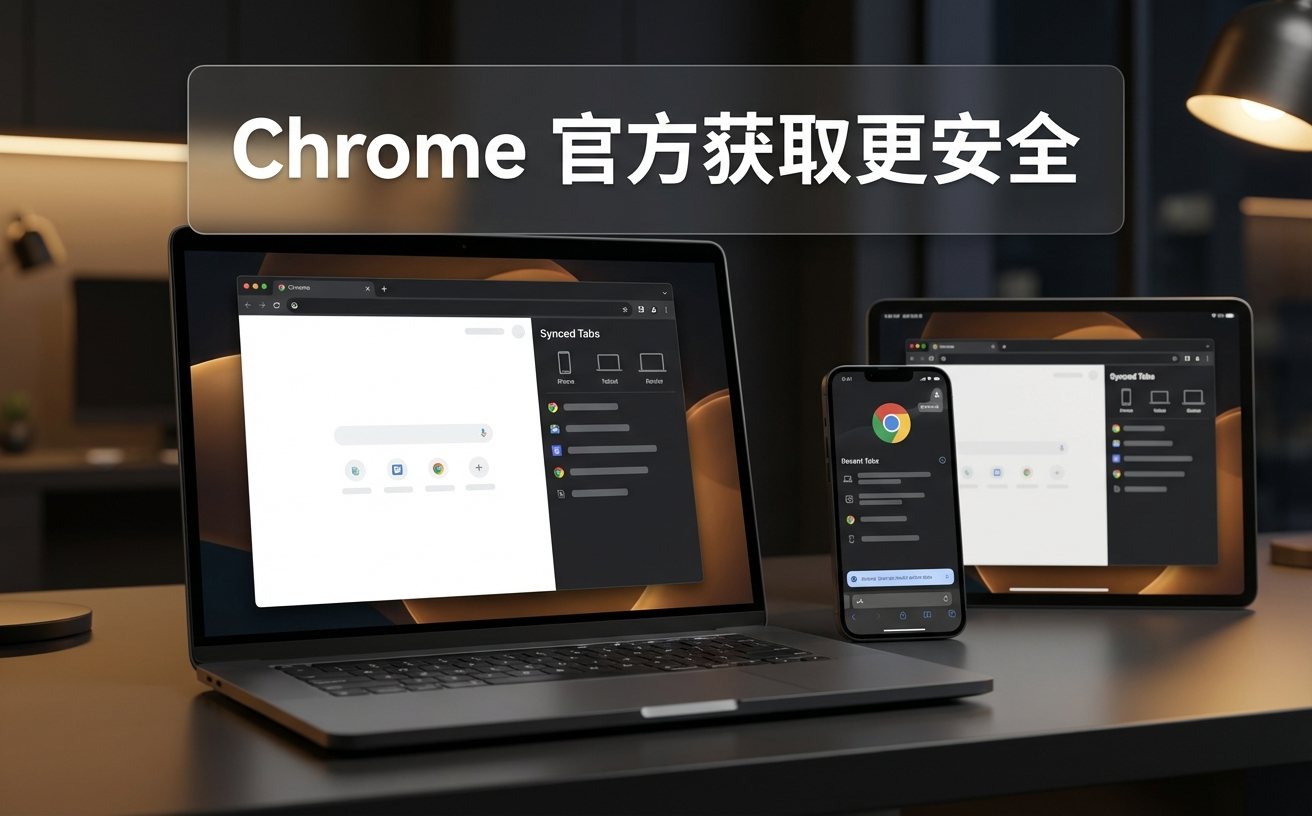
换浏览器最头疼的就是旧数据怎么搬。在首次启动Chrome时,系统会自动弹出“导入书签和设置”的引导面板。实测从Edge或360浏览器导入数据,只需勾选“浏览记录”、“收藏夹/书签”和“保存的密码”,点击确认,两秒钟即可完成。遇到过一个小插曲:如果旧浏览器的密码处于加密保护状态,Chrome在导入时会要求输入一次Windows系统的开机PIN码进行授权验证。这个细节不仅保障了隐私安全,也让新手免去了手动导出CSV文件再导入的繁琐步骤,体验非常顺滑。
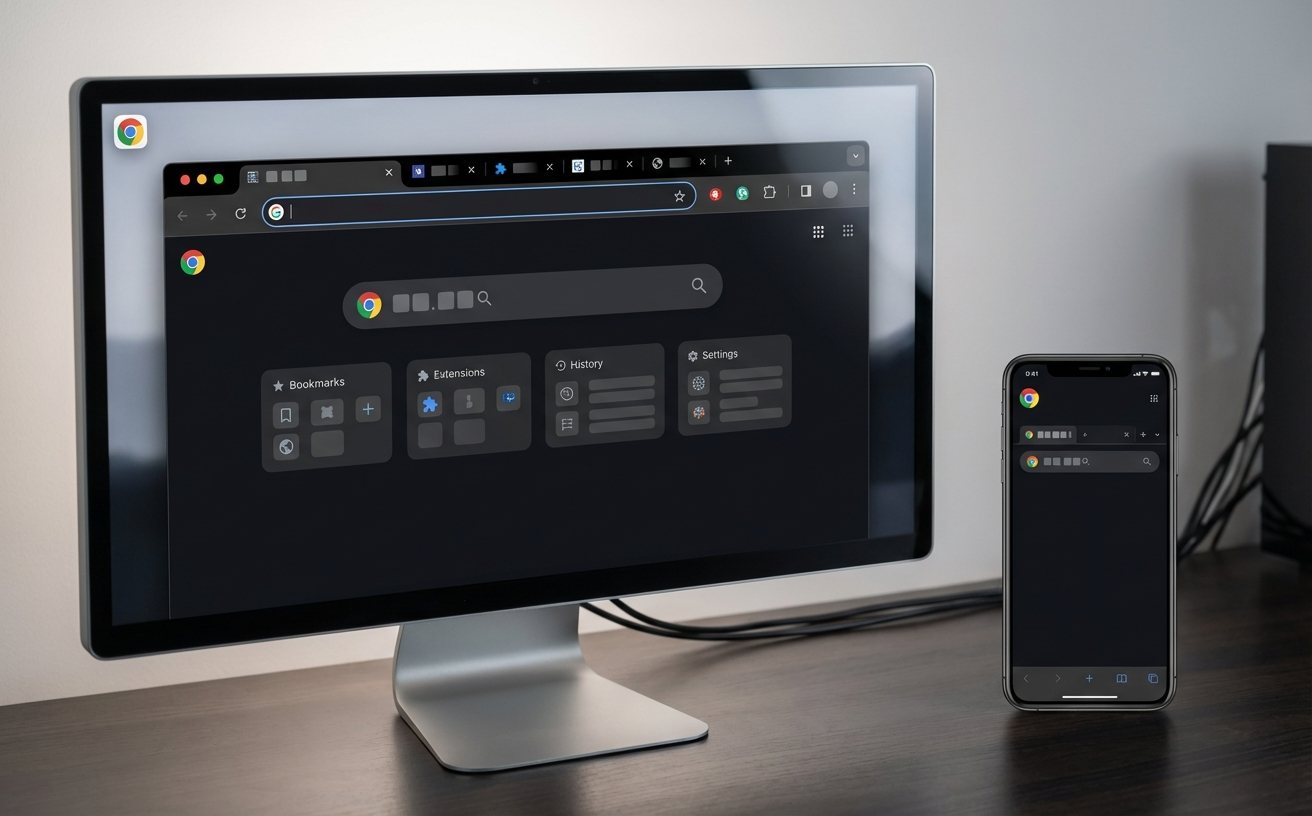
经常听人说Chrome是“内存杀手”,但对于新手来说,只需动动手指就能解决。进入右上角的“设置”标签,在左侧找到“性能”选项卡,直接开启“内存节省程序”(Memory Saver)。实测开启后,当同时打开十几个网页时,后台不活动的标签页会被自动休眠,内存占用瞬间下降约30%。此外,首次配置强烈建议修改启动页:在“启动时”设置中,选择“打开特定网页或一组网页”,添加你常用的导航站或工作台链接。这样每次点开浏览器,直接进入工作状态,不用再面对空白的新标签页发呆。
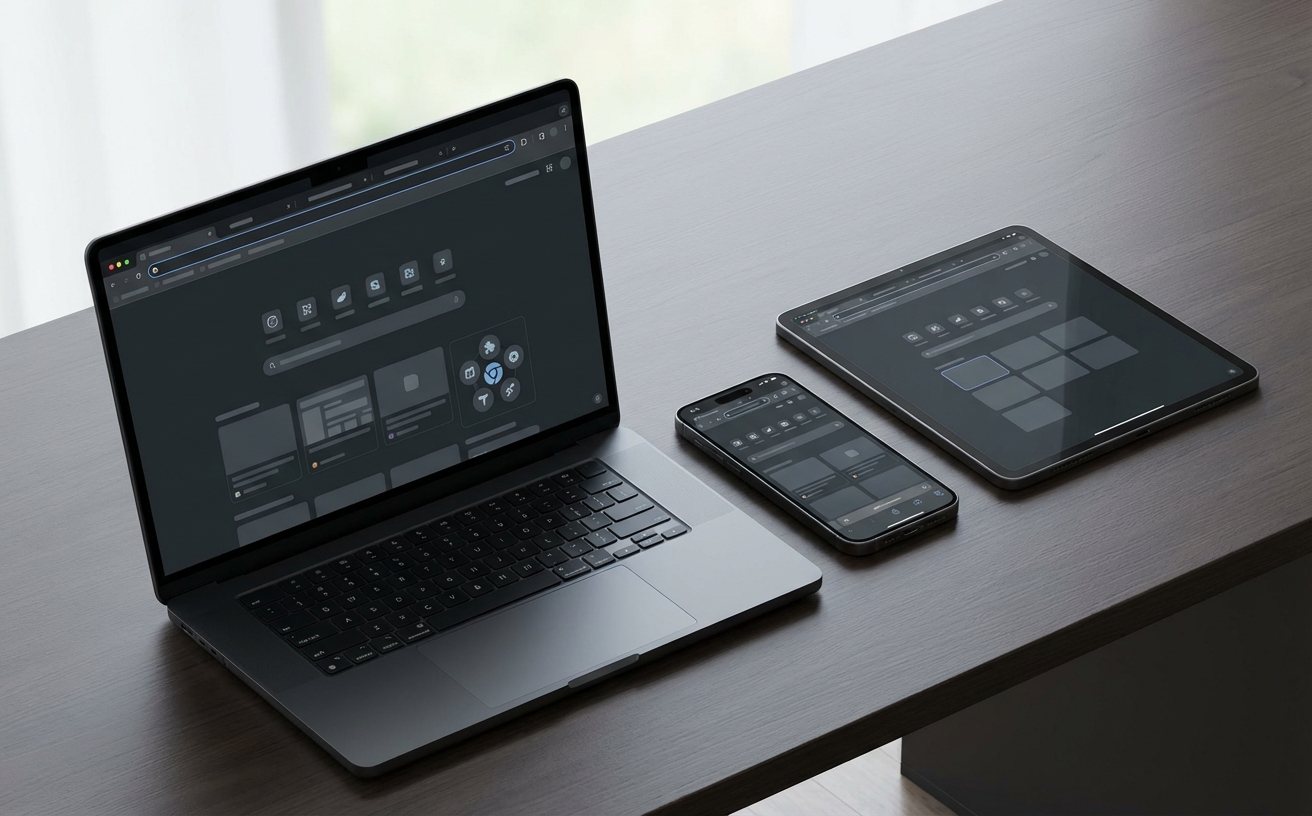
新手往往会忘记更新软件,导致积累一堆安全漏洞。Chrome的更新机制是完全“无感”的。它会在后台自动下载补丁,你唯一能察觉到的,就是右上角的三个点图标变成了绿色、黄色或红色(代表更新已等待不同天数)。点击“重启以更新”即可瞬间完成升级,且重启后会自动恢复之前打开的所有网页,不会打断工作流。如果你不确定当前状态,可以进入“设置”->“隐私和安全”,点击“安全检查”按钮,系统会一键排查当前版本是否最新、密码是否泄露以及是否开启了增强型安全防护,非常省心。
这通常是硬件加速与部分老旧显卡驱动不兼容导致的。请点击右上角三个点进入“设置”,搜索栏输入“硬件加速”,将“使用图形加速模式(如果可用)”关闭,然后点击旁边出现的“重新启动”按钮,网页字体即可恢复清晰锐利。
Chrome默认会将文件直接保存到系统的“下载”文件夹中。如果您希望每次都自己选位置,请在设置中搜索“下载内容”,然后打开“下载每个文件前询问保存位置”的开关,这样就不会找不到下载的文件了。
Chrome原生不支持双击关闭标签页,这是为了防止误触。新手可以通过点击标签页上的“X”图标,或者使用鼠标中键(滚轮)点击标签页来快速关闭。如果实在习惯双击操作,后续可以在Chrome网上应用店安装类似“Double Click Closes Tab”的扩展插件来实现。
准备好迎接更流畅、安全的网页浏览体验了吗?立即访问官方页面下载最新版 Chrome 浏览器,亲自感受极速上网的魅力吧!
相关阅读:Chrome 新手用户 实测体验总结 202603使用技巧,官方正版下载:Chrome 新手用户 实测体验总结 202603 避坑指南