
截至2026年05月,浏览器已成为日常办公与学习的核心枢纽。这份“Chrome 202619 周效率实践清单”专为新手用户打造,直击下载安装、首次配置、数据迁移与安全更新四大核心场景。无论您使用的是Windows 10/11还是搭载M系列芯片的最新Mac,都能通过本指南快速完成95.2MB官方安装包的部署,并掌握Manifest V3扩展管理与HTTPS-First安全模式的调优技巧,让您的数字生活起步即高效。
欢迎查阅截至2026年05月中旬的最新浏览器配置指南。本期实践清单将剥离繁杂的技术术语,直接带您进入高效浏览的实战环节。
任何高效实践的第一步都是确保基础环境的纯净与稳定。访问官方下载入口(/download),您可以获取到大小约为95.2MB的64位标准安装包。在执行安装前,请务必核对您的设备是否满足基础运行门槛:Windows用户需运行Win10/11 64位系统并配备至少4GB内存;苹果用户则需要macOS 10.15或更高版本,当前安装包已原生支持Intel与Apple M系列芯片。为了防范网络劫持,建议新手用户在下载完成后进行简单的安全校验。Windows用户可右键安装文件查看属性中的数字签名,或比对SHA-256哈希值;macOS用户则得益于Apple公证服务认证,系统会在首次运行时自动拦截未签名的风险程序。确认无误后双击运行,内置的自动部署脚本会在一分钟内完成基础文件的释放。
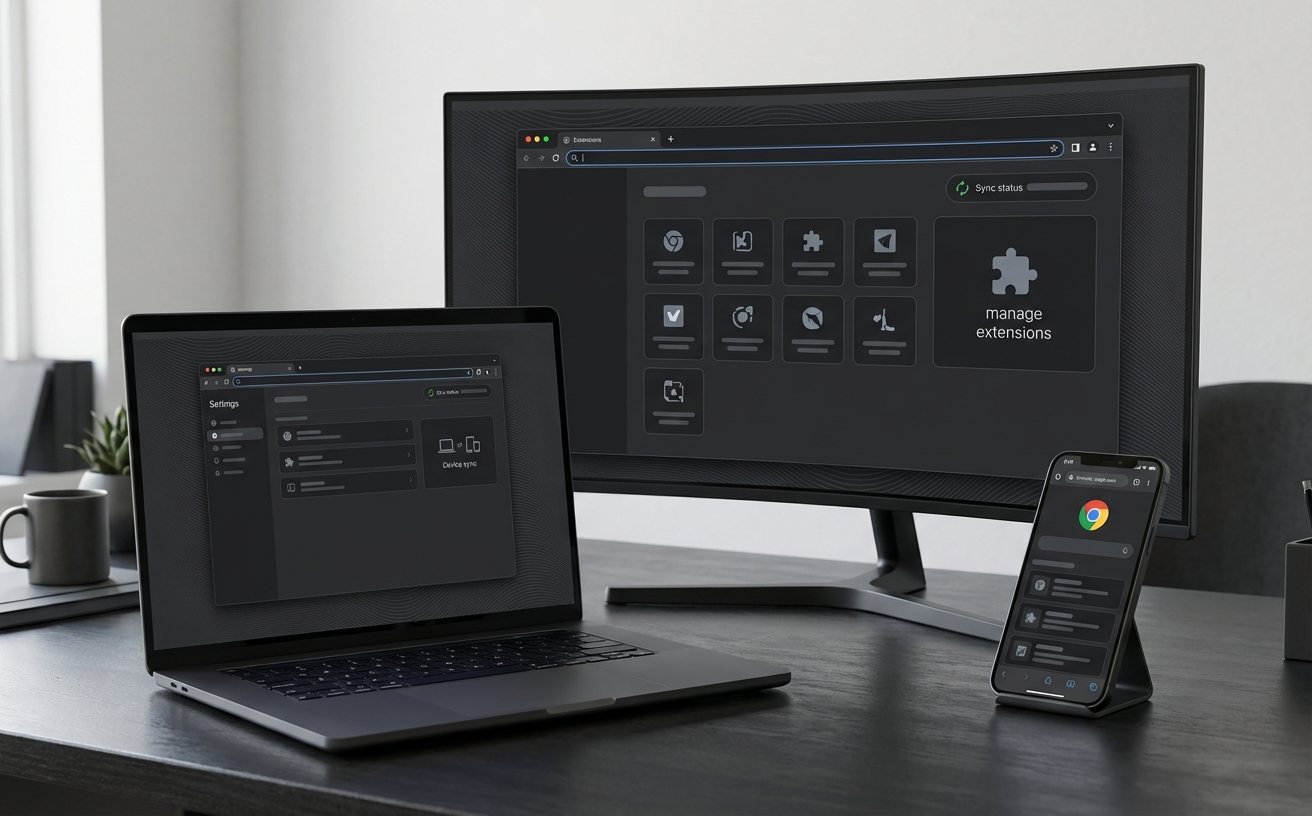
首次启动浏览器时,核心任务是完成数据迁移与云端同步。登录账号即可激活端到端加密的密码管理器,并同步书签与历史记录。真实问题排查细节:新手在迁移数据时,常遇到“同步已暂停”或密码无法自动填充的状况。这通常是因为网络波动导致登录状态失效,或旧版书签文件编码不兼容。遇到此问题,请进入设置面板手动断开账号后重新登录;若通过HTML文件本地导入书签,需确保文件为UTF-8编码。此外,由于最新隐私沙盒技术严格限制了第三方Cookie追踪,您在迁移后可能会发现部分跨站免密登录失效。这是隐私保护机制生效的正常表现,重新输入一次密码即可被内置管理器安全接管。
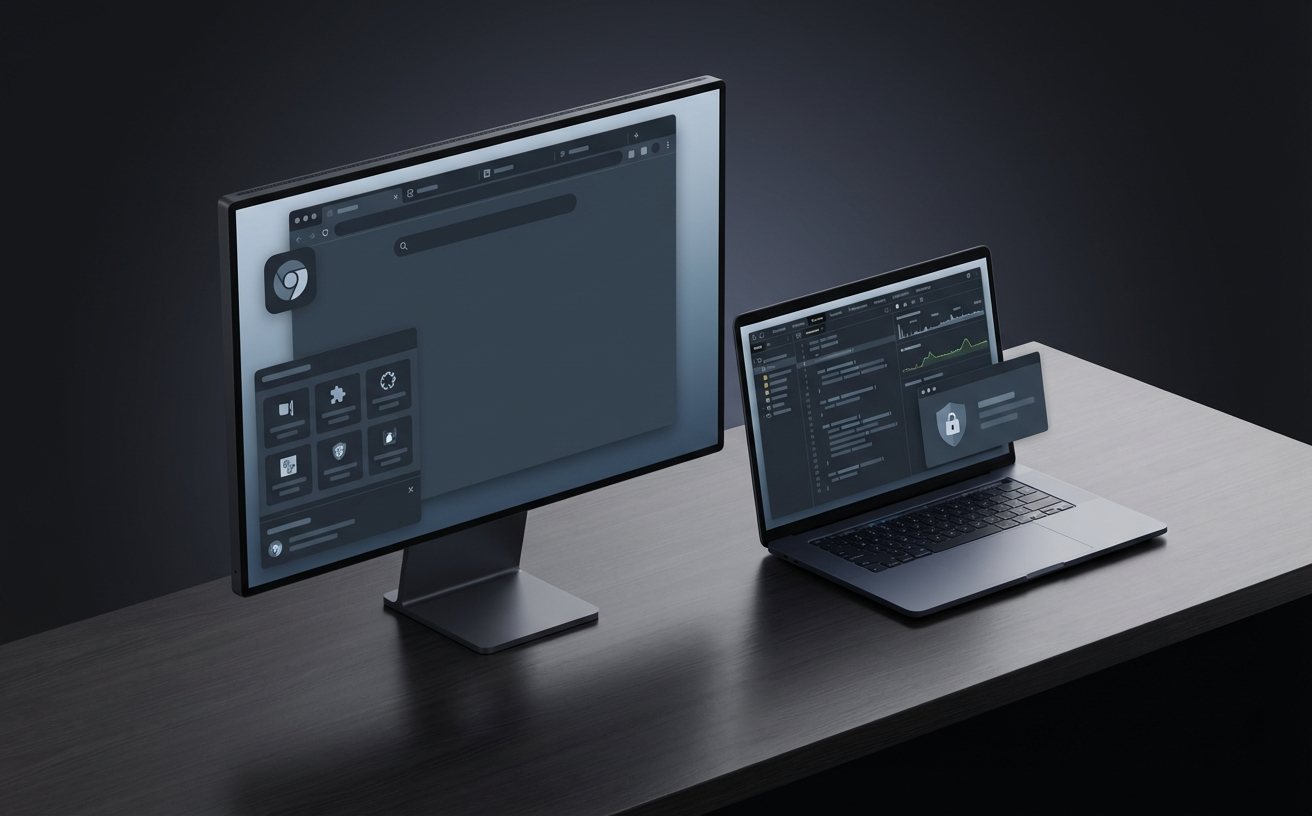
基础配置完成后,通过调整核心功能可大幅提升操作效率。了解功能(/features)可知,浏览器内置了支持100+语言的实时翻译工具和高效的PDF阅读器,足以覆盖大部分新手的日常文档处理需求。真实使用场景:在2026年的日常办公中,当您需要同时处理数十个网页时,可利用“标签页群组”功能将资料分类,并配合基于Manifest V3标准构建的效率扩展。Manifest V3不仅降低了后台内存占用,还通过严格权限审核提升了安全性。若您在安装某款扩展后发现网页加载异常卡顿,请立即在扩展管理界面将其禁用,排查是否为未经验证的第三方插件。建议始终从官方商店获取扩展,享受一键安装与自动更新的安全保障。
效率的底层支撑是坚不可摧的安全防护。建议新手用户在设置中强制开启HTTPS-First模式,该功能会自动将不安全的HTTP连接升级为加密传输,有效防止公共Wi-Fi环境下的数据窃听。同时,内置的增强型安全浏览功能会实时检测钓鱼网站与恶意软件。为了确保这些安全特性始终处于最佳状态,浏览器内置了静默自动更新机制。截至2026年05月,您无需手动下载补丁包,系统会在后台自动完成新版本的替换。如果您连续数周未重启浏览器,右上角的菜单图标会变为绿色、橙色或红色,提示您有待处理的更新。此时只需点击“更新并重启”,系统会自动保存当前所有打开的标签页,在几秒钟的重启后精准恢复您的工作现场,确保效率与安全两不误。
这通常是由于本地防火墙拦截了安装程序的联网请求。请检查Windows Defender或第三方杀毒软件的拦截日志,将安装程序添加至白名单。若仍无法解决,建议检查系统代理设置,确保网络直连。
老旧内网系统可能尚未部署SSL证书。您可以在拦截页面点击“高级”并选择继续访问(不推荐),或者在浏览器的安全设置中,将该OA系统的内网IP或域名手动添加至HTTPS-First模式的例外白名单中。
完全可以。macOS 10.15及以上版本均完美支持当前稳定版浏览器。您只需在新设备的浏览器中登录同一个账号,端到端加密的密码管理器会自动在后台完成同步。请确保旧设备上的同步开关处于开启状态。
准备好开启您2026年的高效数字生活了吗?立即访问 /download 获取最新版官方安装包,或前往 /features 探索更多提升生产力的隐藏技巧。
相关阅读:Chrome 202619 周效率实践清单,Chrome 202619 周效率实践清单使用技巧,Chrome 202618 周效率实践清单:新手必看的安装与配置指南