
这份 Chrome 202615 周效率实践清单专为新手设计,涵盖从安装部署到跨设备迁移的核心流程。文章深入探讨了如何通过 chrome://version 核验环境、解决安装程序无响应的底层逻辑,以及在更换设备时如何确保密码与书签的无损迁移。通过本指南的四个关键阶段实践,用户不仅能排除常见的更新故障,还能建立起一套标准化的浏览器维护习惯,彻底告别卡顿与配置混乱,实现办公效率的实质性跨越。
对于新手而言,浏览器不仅是网页浏览器,更是生产力中心。这份 Chrome 202615 周效率实践清单将带你从零开始,构建一个稳定、高效的浏览环境。
开启 Chrome 202615 周效率实践的第一步是确保环境纯净。新手常遇到下载安装包后双击无反应的情况,这通常是由于后台残留了旧版本的 setup.exe 进程或临时文件夹权限冲突。建议打开任务管理器(Ctrl+Shift+Esc)手动结束相关进程后再重试。安装完成后,请务必在地址栏输入 chrome://version 核对版本信息。若显示版本号低于当前官方稳定版,需检查系统防火墙是否拦截了 Google Update 服务。确保安装路径位于默认的 Program Files 目录下,能有效避免后续因权限不足导致的插件安装失败或配置丢失问题。
首次进入浏览器,重点在于打造无干扰的纯净环境。在设置中,“关闭浏览器后继续运行后台应用”选项默认开启,这会持续消耗系统内存,建议新手将其关闭以保持系统流畅。针对书签栏管理,建议使用 Ctrl+Shift+B 快捷键快速切换显示状态。一个典型的排查场景是:如果发现网页字体显示模糊或有锯齿,可以尝试在 chrome://settings/system 中关闭“硬件加速”选项。此外,务必登录 Google 账号开启同步功能,这不仅是为了保存书签,更是为了在未来更换设备时,能通过云端瞬间找回所有的扩展程序和自定义配置。
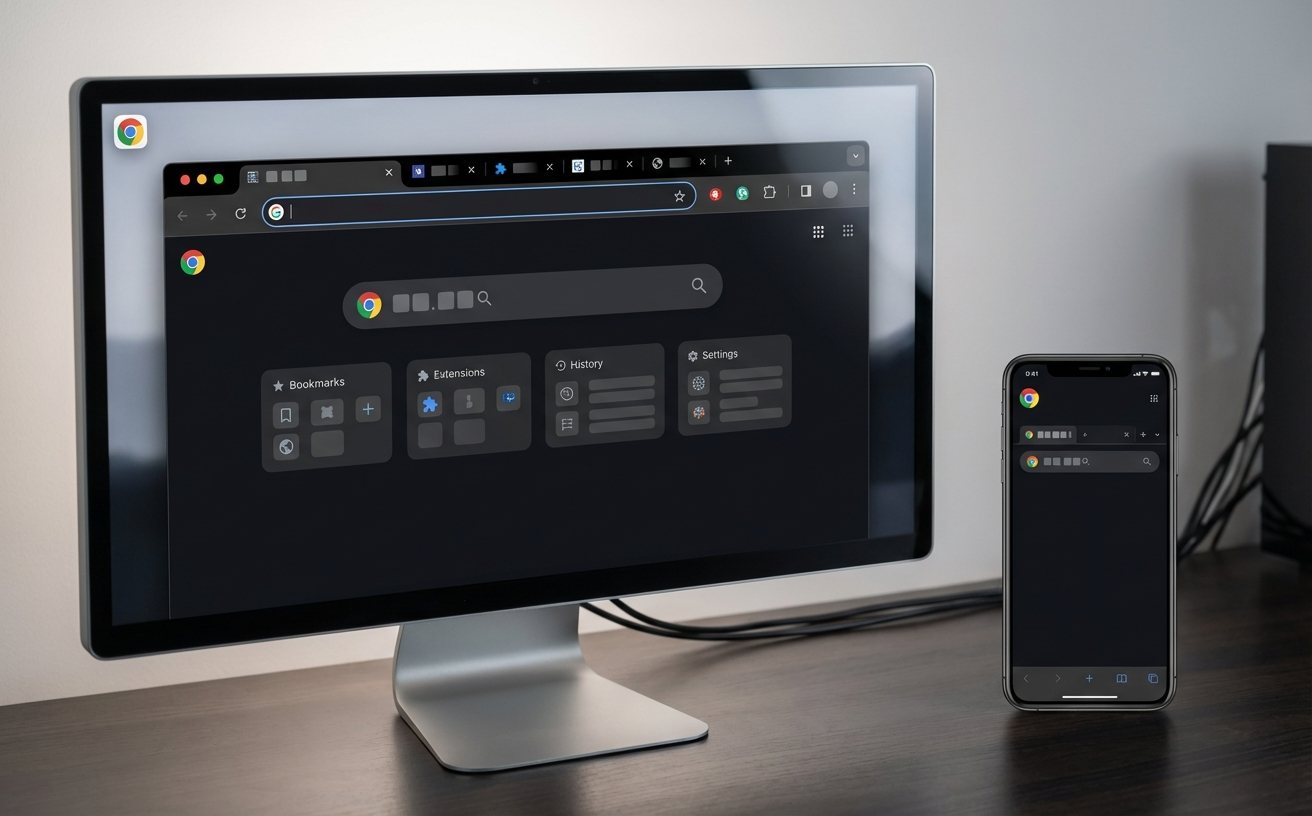
数据迁移是许多用户更换电脑时的痛点。当你从旧设备切换到新环境时,除了依赖云同步,还可以利用“导入书签和设置”功能直接读取本地 HTML 文件。需要注意的是,如果迁移后发现保存的密码无法自动填充,这通常是因为 Chrome 的加密密钥与特定的系统用户 ID 绑定。此时,建议在旧设备上导出 CSV 格式的密码文件,再到新设备的 chrome://password-manager/settings 中手动开启导入功能。这种本地备份与云端同步相结合的策略,能确保你在周效率实践中不因丢失登录凭证而中断工作流。
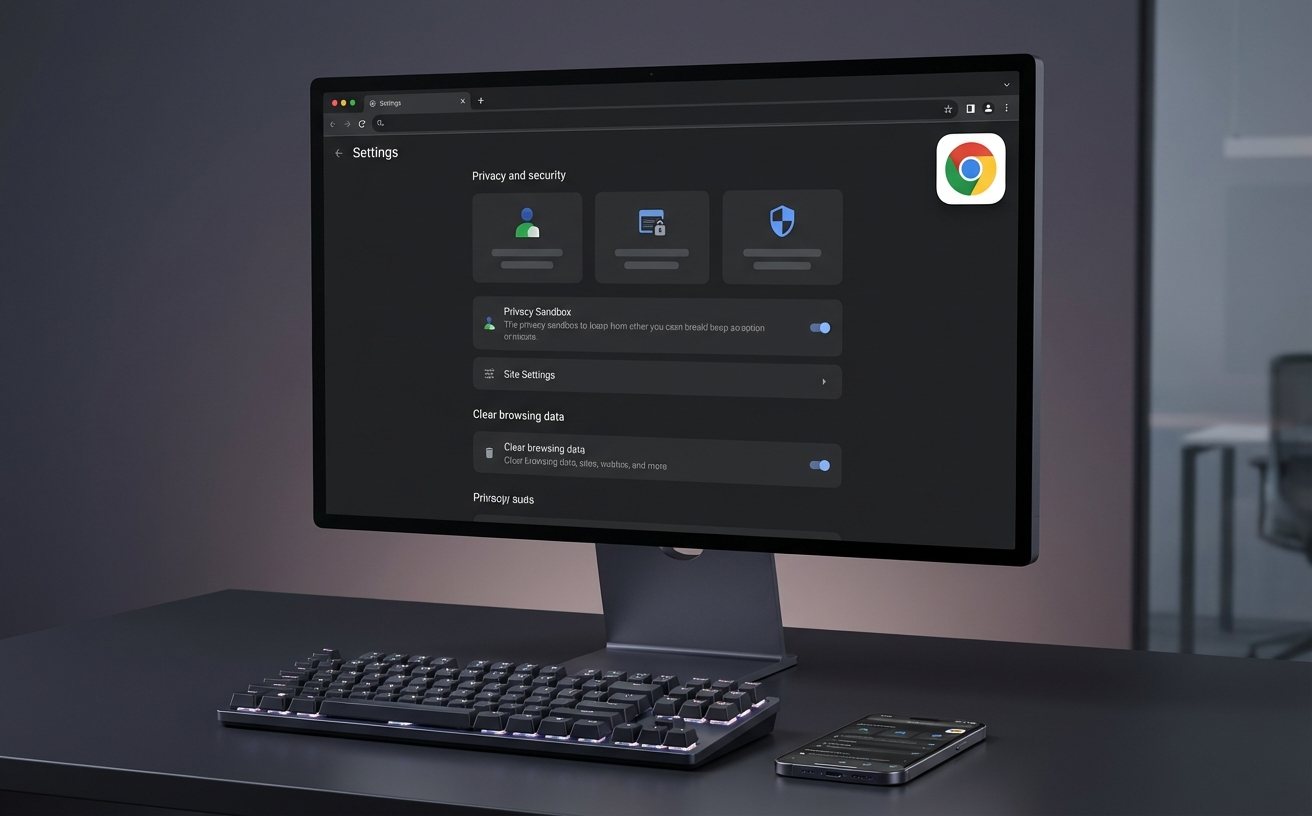
保持 Chrome 处于最新状态是防御安全威胁的关键。通常情况下,Chrome 会在后台自动静默下载更新,并在右上角通过绿色、橙色或红色的箭头图标提醒重启。如果遇到更新进度条卡死,尝试暂时禁用代理服务器或切换至手机热点。更新后若发现某些常用网页排版错乱,这往往是旧版 CSS 缓存冲突导致的,此时按下 Ctrl+Shift+Delete 勾选“缓存的图片和文件”进行清理即可解决 90% 的渲染问题。通过这种周期性的主动维护,你的浏览器将始终运行在性能最优的轨道上。
这通常发生在非管理员账户下。请尝试右键点击安装包选择“以管理员身份运行”。如果问题依旧,请检查 C:\Program Files (x86)\Google 文件夹是否被设置为只读,或尝试清理旧版本的残留注册表项。
请检查“设置”->“您与 Google”->“同步功能和 Google 服务”->“管理您同步的内容”,确保“扩展程序”开关已打开。有时由于网络波动,大体积插件下载较慢,建议在 chrome://extensions/ 页面观察下载进度。
在地址栏输入 chrome://version 并回车。在第一行“Google Chrome”版本号后面,会明确标注 (64-bit) 或 (32-bit)。为了获得最佳性能,建议 4G 以上内存的电脑务必使用 64 位版本。
立即访问官方渠道下载最新版 Chrome,开启您的 Chrome 202615 周效率实践清单,体验极致流畅的浏览之旅。
相关阅读:Chrome 202615 周效率实践清单使用技巧,Chrome 首次配置 场景对比评测 2026:从极简安装到跨端同步的深度指南