
针对2026年5月的Chrome浏览器使用环境,本指南旨在帮助新手用户快速掌握核心操作与安全设置。从系统兼容性检查到首次安装后的隐私配置,我们将深入解析如何利用Chrome内置的增强型安全浏览功能,以及如何通过Manifest V3标准管理扩展程序。无论您是Windows 10/11用户还是macOS用户,掌握这些技巧不仅能提升浏览效率,更能确保您的个人数据在复杂的网络环境中得到有效保护。本文将从安装验证到日常优化,为您提供全方位的操作建议,助您快速建立起安全、高效的浏览环境。
欢迎来到Chrome浏览器官方使用指南。截至2026年05月,Chrome已成为全球用户量最大的浏览器之一。对于初次接触的用户,如何正确安装、验证文件安全性以及配置基础隐私设置是保障后续流畅体验的关键。本指南将抛弃繁琐的理论,直接切入核心操作场景,帮助您在最短时间内建立起安全、高效的浏览环境。
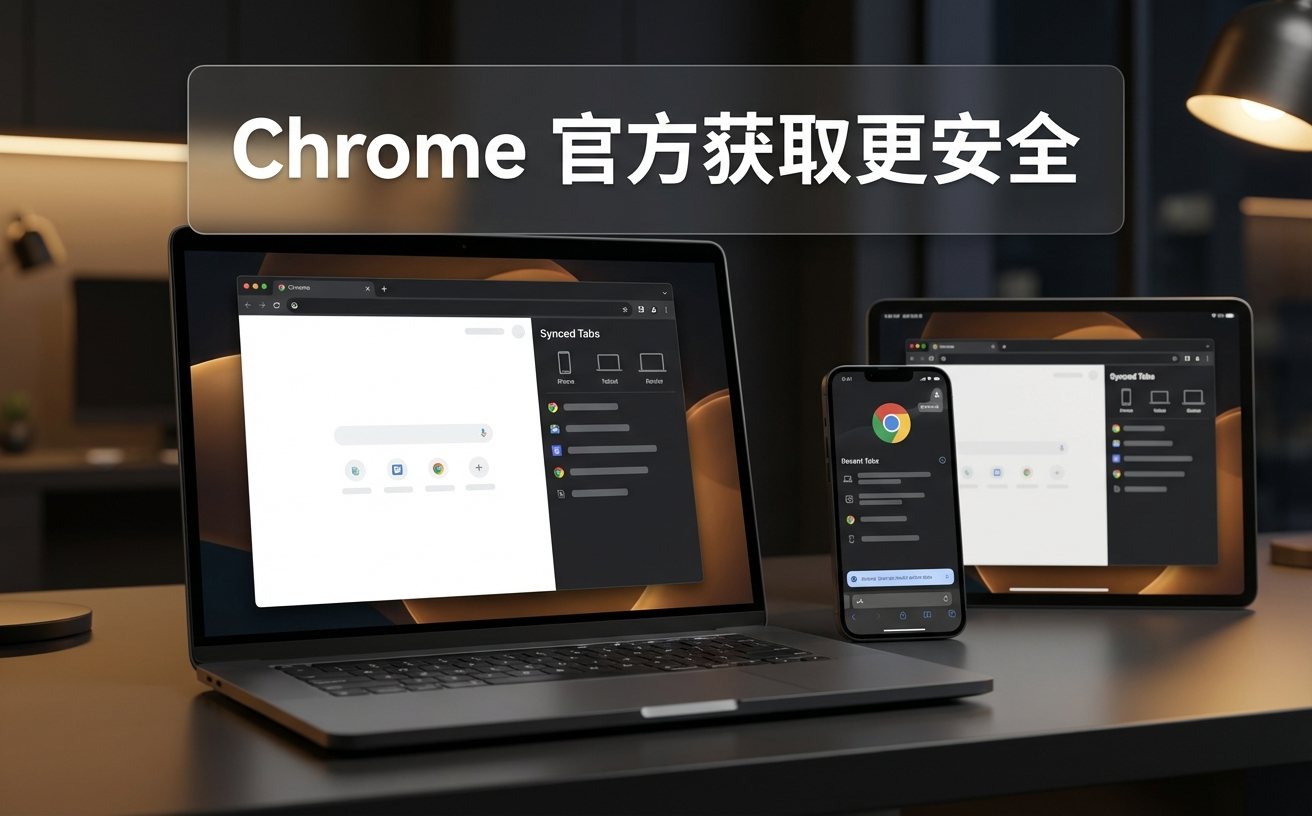
很多新手用户在下载浏览器时容易忽略文件完整性,这往往是安全隐患的开端。截至2026年05月,官方提供的Windows版本安装包大小约为95.2MB。下载完成后,请务必进行安全校验。Windows用户可以通过右键点击安装文件,在“属性”选项卡中查看“数字签名”标签页,确认其签发者为Google LLC,这是防止恶意篡改的关键步骤。对于macOS用户,系统要求为10.15及以上版本,安装后可通过终端输入代码签名验证命令,确保程序未经第三方修改。Chrome内置了自动更新机制,安装后无需手动检查版本,浏览器会在后台静默更新,确保您始终运行在拥有最新安全补丁的稳定版上,有效防御各类钓鱼网站。这种“安装即安全”的设计理念,正是Chrome能够长期保持市场领先地位的核心原因之一。
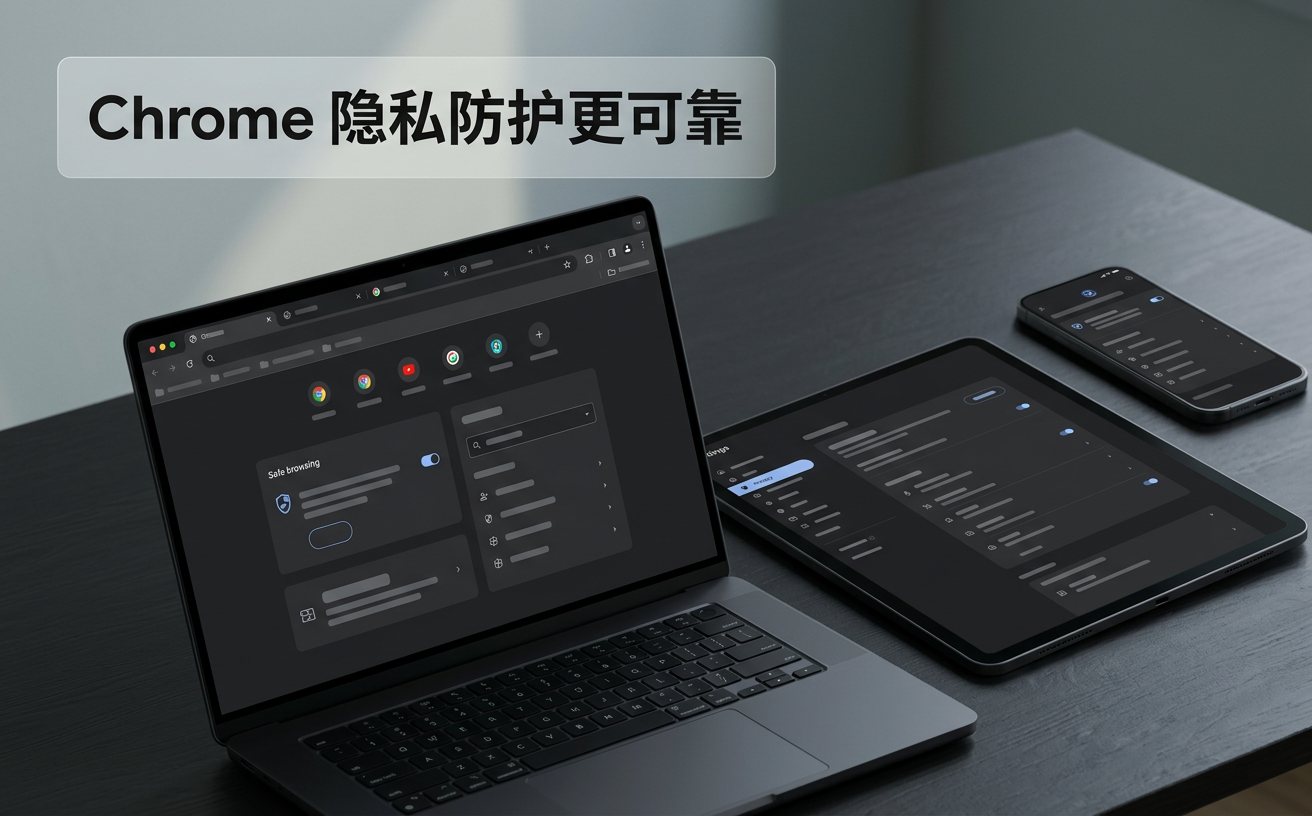
隐私保护是Chrome的核心竞争力。新手用户在首次启动后,建议立即进入设置菜单检查“隐私和安全”选项。Chrome内置的“增强型安全浏览”功能能够实时检测恶意软件和钓鱼攻击,建议将其保持开启状态。此外,Chrome引入的“隐私沙盒”技术是2026年主流的隐私保护方案,它通过限制第三方Cookie的追踪能力,在保障广告相关性的同时,最大限度地减少用户个人数据的泄露。对于习惯使用HTTPS协议的用户,Chrome默认支持HTTPS-First模式,这意味着浏览器会自动尝试将所有HTTP连接升级为更安全的HTTPS连接,无需用户手动干预,从底层保障您的数据传输安全。对于新手而言,开启这些默认设置即意味着您已获得了一套企业级的安全保障方案。
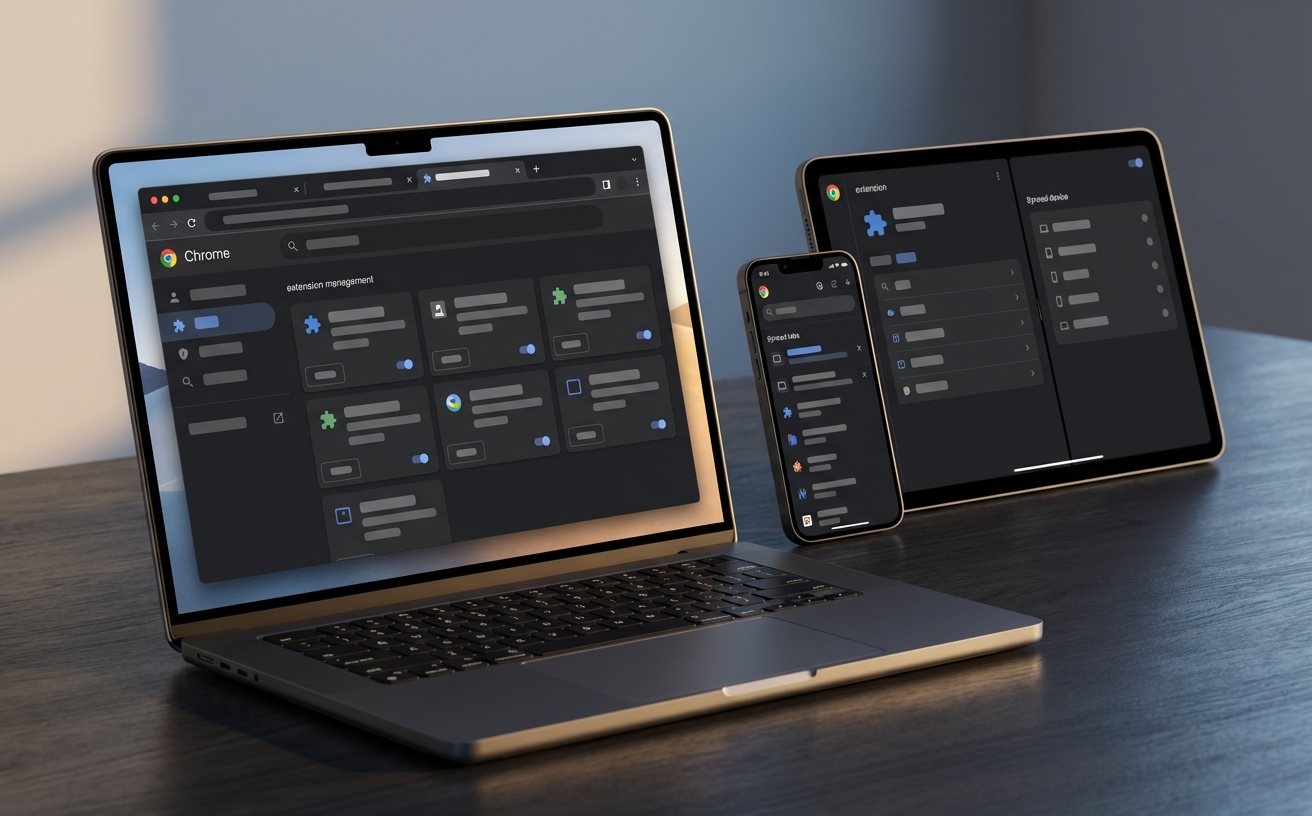
Chrome拥有庞大的扩展程序生态,支持超过10万款插件,这极大地扩展了浏览器的功能边界。作为新手,在安装扩展时需注意,当前Chrome已全面推进Manifest V3标准。这一标准不仅提升了扩展程序的运行性能,更强化了安全性,所有上架的扩展均经过Google的安全审核。在管理扩展时,建议定期清理不再使用的插件,以减少内存占用。您可以通过地址栏输入“chrome://extensions”快速进入管理页面。如果遇到某个网页加载异常或功能冲突,优先排查是否由特定扩展引起,通过“一键停用”功能逐一测试,这是解决浏览器卡顿或网页显示错误最直接有效的手段。合理的插件管理策略,能让您的Chrome始终保持轻快流畅的运行状态。
现代办公往往涉及多设备协同。Chrome的强大之处在于其无缝的同步体验。登录Google账号后,您的书签、历史记录、保存的密码以及自动填充的表单信息,均可在Windows、macOS、Android及iOS设备间实时流转。针对新手用户,建议在“同步和Google服务”设置中,开启端到端加密功能,特别是对于密码管理器,这能确保即使在云端,您的敏感信息也处于加密保护状态。如果您在更换电脑或重装系统后,只需登录账号,所有个性化设置和浏览习惯将瞬间恢复,无需手动迁移数据,极大降低了配置成本。这种基于云端的同步机制,让您的浏览体验不再局限于单一设备,无论身处何地,Chrome都能为您提供一致的高效服务。
截至2026年05月,Chrome的架构优化已全面适配现代操作系统的安全特性。Windows 10及以上版本提供了更完善的沙盒隔离支持,能更好地配合Chrome的隐私沙盒与多进程架构,确保浏览器运行的稳定性与安全性。
请始终通过官方下载页面获取安装包。Windows用户可右键点击安装程序,在“数字签名”选项卡中查看签名详情,确认证书归属为Google LLC。macOS用户则可通过系统自带的终端命令验证代码签名,确保文件未被第三方篡改。
这通常是因为该网站未部署有效的SSL证书。Chrome内置的HTTPS-First模式会自动尝试升级连接。若依然报错,建议检查系统时间是否准确,或查看是否因安装了过期的安全类插件导致证书链验证失败。
想要体验更安全、更快速的浏览环境?立即访问官方下载页面获取最新版Chrome,开启您的无忧上网之旅:https://example.com/download
相关阅读:Chrome 面向新手用户的使用技巧 202605,Chrome 面向新手用户的使用技巧 202605使用技巧,玩转谷歌浏览器:Chrome教程之从纯净安装到多端数据无缝衔接