
随着 2026 年 4 月 Chrome 版本的迭代,浏览器对系统资源的调度更加精细。本文针对新手用户,提供了一套完整的 Chrome 设置优化与稳定性建议 202604 方案。我们将跳过繁琐的理论,直接从首次安装后的核心配置入手,解决网页卡顿、内存占用过高以及多设备同步失效等常见痛点。通过合理调整实验性功能(Flags)与基础设置,确保您的浏览器在处理多任务时依然保持丝滑顺畅,助您打造极致的上网体验。
刚下载 Chrome 却发现占用内存过高?或是首次配置时无从下手?这份 2026 年 4 月更新的实操指南将带你快速搞定稳定性优化,让浏览器告别臃肿与崩溃。
许多新手在安装 Chrome 后会忽略“首次运行”的引导,导致默认开启了过多不必要的后台进程。针对 Chrome 设置优化与稳定性建议 202604,建议在安装完成后立即进入“设置 > 系统”,关闭“关闭 Google Chrome 后继续运行后台应用”。这能有效防止浏览器在退出后依然蚕食 CPU 资源。若您在安装过程中遇到“无法连接到更新服务器”的报错(如错误代码 0x80040154),通常是由于旧版本残留或网络环境导致,建议使用官方独立安装包重新部署。此外,首次登录 Google 账号时,务必在“同步与 Google 服务”中自定义同步项,仅保留书签和密码,以减少初始加载时的网络波动。
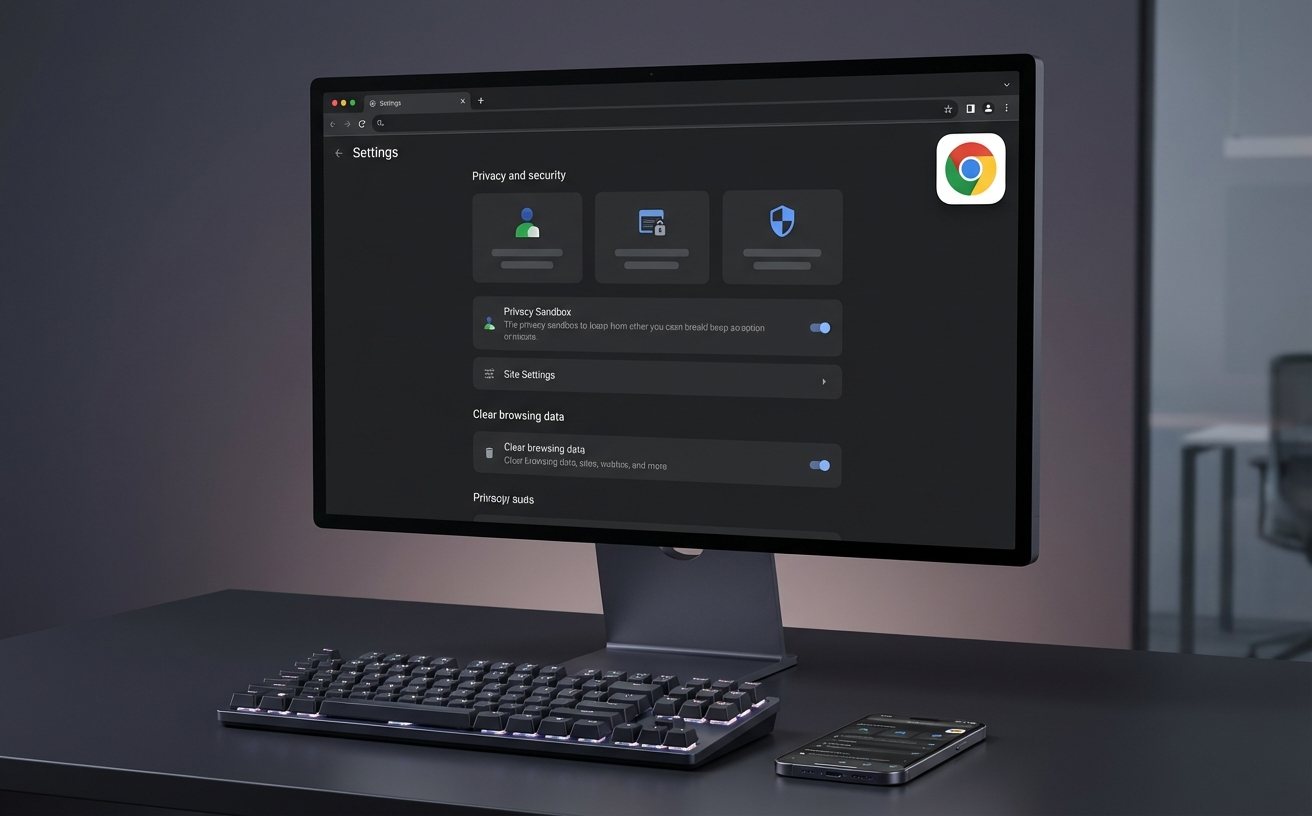
2026 年的网页应用日益复杂,内存管理成为稳定性的核心。在“性能”面板中,务必开启“内存节省模式”。这里有一个实操细节:如果您在使用在线文档(如飞书或 Google Docs)时发现切换标签页会自动重新加载导致数据未保存,请将这些特定域名添加到“始终保持活动的网站”白名单中。对于追求极致响应的用户,可以在地址栏输入 chrome://flags/#high-efficiency-mode-available(此参数基于 202604 版本逻辑),确保高效模式处于 Enabled 状态。这种针对性配置能让 Chrome 在保证核心业务不掉线的前提下,自动释放闲置标签页占用的 30% 以上内存。
稳定性问题常出现在视频播放或 3D 渲染场景中。如果遇到网页视频黑屏但有声音,或者滚动页面时出现花屏,这通常是硬件加速与显卡驱动不兼容导致的。排查细节如下:进入“设置 > 系统”,尝试关闭“使用图形加速(如果可用)”。如果关闭后问题解决,说明需要更新显卡驱动。反之,若您希望利用 GPU 提升渲染速度,可尝试在 Flags 页面搜索 “Choose ANGLE graphics backend”,将默认值改为 “OpenGL” 或 “D3D11” 进行兼容性测试。这种基于底层渲染引擎的微调,是 Chrome 设置优化与稳定性建议 202604 中解决崩溃问题的杀手锏。
从旧浏览器迁移到 Chrome 时,新手常担心历史记录和插件丢失。利用“导入书签和设置”功能可以一键迁移,但为了稳定性,建议在迁移后手动检查插件列表。2026 年 4 月的 Chrome 对 Manifest V3 协议有更严格的要求,建议卸载所有显示“不再支持”的旧版扩展程序,因为它们是导致浏览器无故自动重启的主要诱因。在安全性方面,建议开启“标准保护”并定期运行“安全检查”,它能自动识别被篡改的启动项,确保您的搜索结果不被恶意重定向。保持版本号在 144.0.x 以上(2026年4月参考版本),是获取最新安全补丁的前提。
这是因为 Chrome 强制执行了更安全的 Manifest V3 插件架构。请检查扩展程序页面,寻找标有“V3”字样的替代品,或联系开发者更新插件版本,以确保与最新内核兼容。
请检查“隐私和安全 > 网站设置”中的“预读页面”功能。虽然它能加速访问,但在低带宽环境下反而会抢占资源,建议根据实际网速在“扩展预读”或“标准预读”之间切换。
访问 chrome://settings/reset 选择“将设置还原为原始默认设置”。此操作只会重置启动页、新标签页和固定标签页,并禁用扩展,您的书签、历史记录和已保存密码将完好无损。
立即下载最新版 Chrome 官方客户端,体验 2026 年 4 月专属优化,开启极速上网新篇章。
相关阅读:Chrome 设置优化与稳定性建议 202604使用技巧,Chrome 迁移 更新日志与版本变化 2026:新手无缝换机与版本避坑指南