
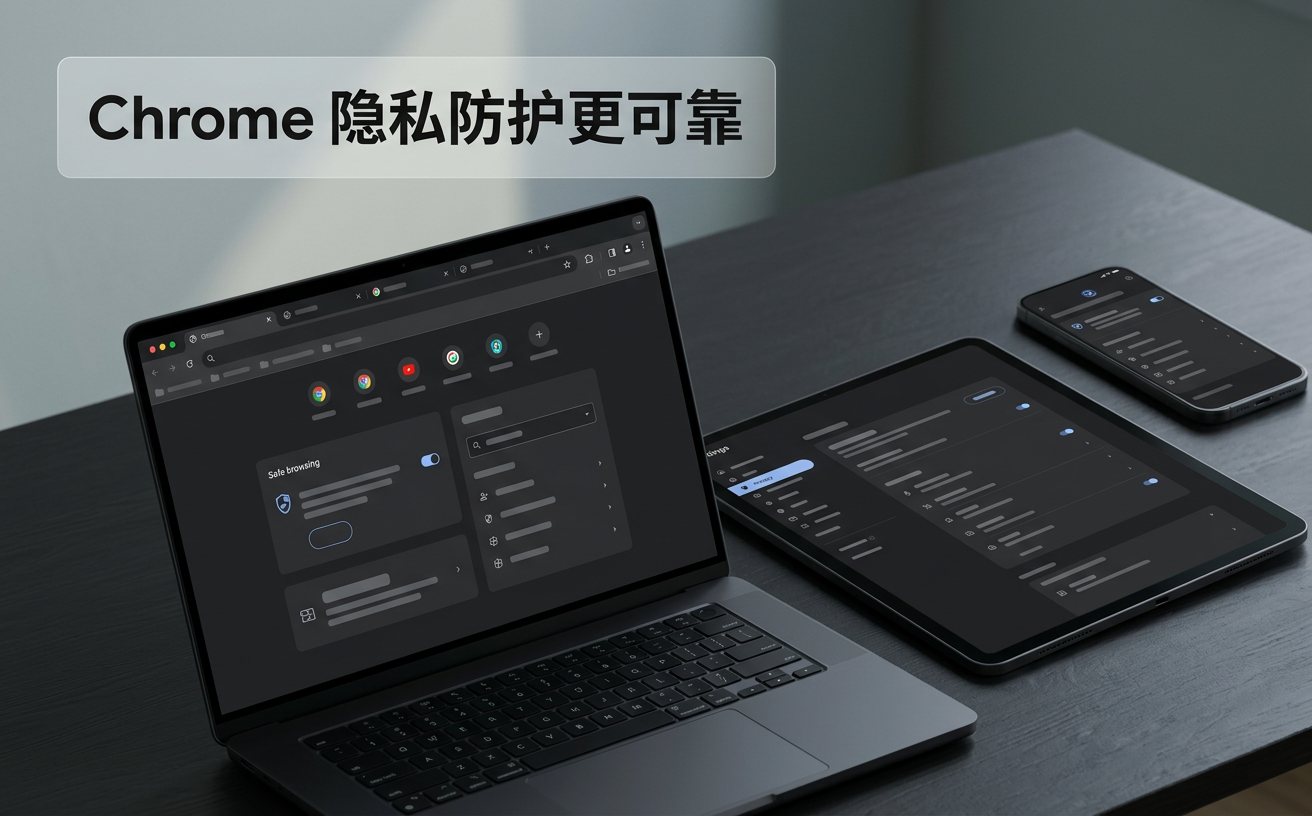
步入 2026 年,网页应用的功能愈发强大,但随之而来的隐私风险也不容忽视。很多新手用户在安装 Chrome 后,常被无休止的通知弹窗、地理位置索取或摄像头调用请求所困扰。本篇“Chrome 权限与隐私设置答疑 2026”专题,旨在为刚接触 Chrome 的用户提供一套清晰、直接的配置方案。我们将从首次安装后的初始化建议出发,深入解析如何通过内置的隐私沙盒与权限管理工具,在享受便捷浏览的同时,锁死个人数据的泄露出口。无论您是刚完成版本更新,还是正在进行跨设备数据迁移,这篇指南都能帮您快速建立起稳固的浏览器防线。
在数字化生存的今天,浏览器不仅是通往互联网的入口,更是个人隐私的守护者。面对 2026 年复杂的网络环境,掌握 Chrome 的权限逻辑已成为每一位网民的必修课。
在 2026 年安装最新版 Chrome(如 v142 版本)后,系统会引导用户进行同步设置。对于新手而言,最核心的动作是进入“设置 > 隐私和安全”。建议立即开启“增强保护”模式,这比标准保护能更早地识别钓鱼网站。在“隐私沙盒”选项中,务必检查“广告隐私”设置。2026 版的 Chrome 进一步强化了 API 限制,用户可以手动关闭基于兴趣的广告展示,从底层切断广告商对您浏览轨迹的深度追踪。此外,首次配置时建议关闭“允许网站请求获取您的位置”,改为“询问”,这样可以有效避免某些恶意站点在后台偷偷记录您的物理坐标。
这是一个典型的权限误判场景。当您在 2026 版 Chrome 中打开腾讯会议或 Zoom 网页版时,如果发现摄像头黑屏,首先点击地址栏左侧的“调谐器”图标(原锁形图标的升级版)。查看“摄像头”开关是否被误设为“禁止”。如果此处显示正常,请检查 Chrome 的全局设置:输入 `chrome://settings/content/camera`,确认默认行为是否被锁定。2026 年的 Chrome 引入了“单次授权”机制,建议在排查时选择“每次访问时询问”,这样既能解决当前连接问题,又能确保退出网页后权限自动回收,防止摄像头在后台被非法占用。
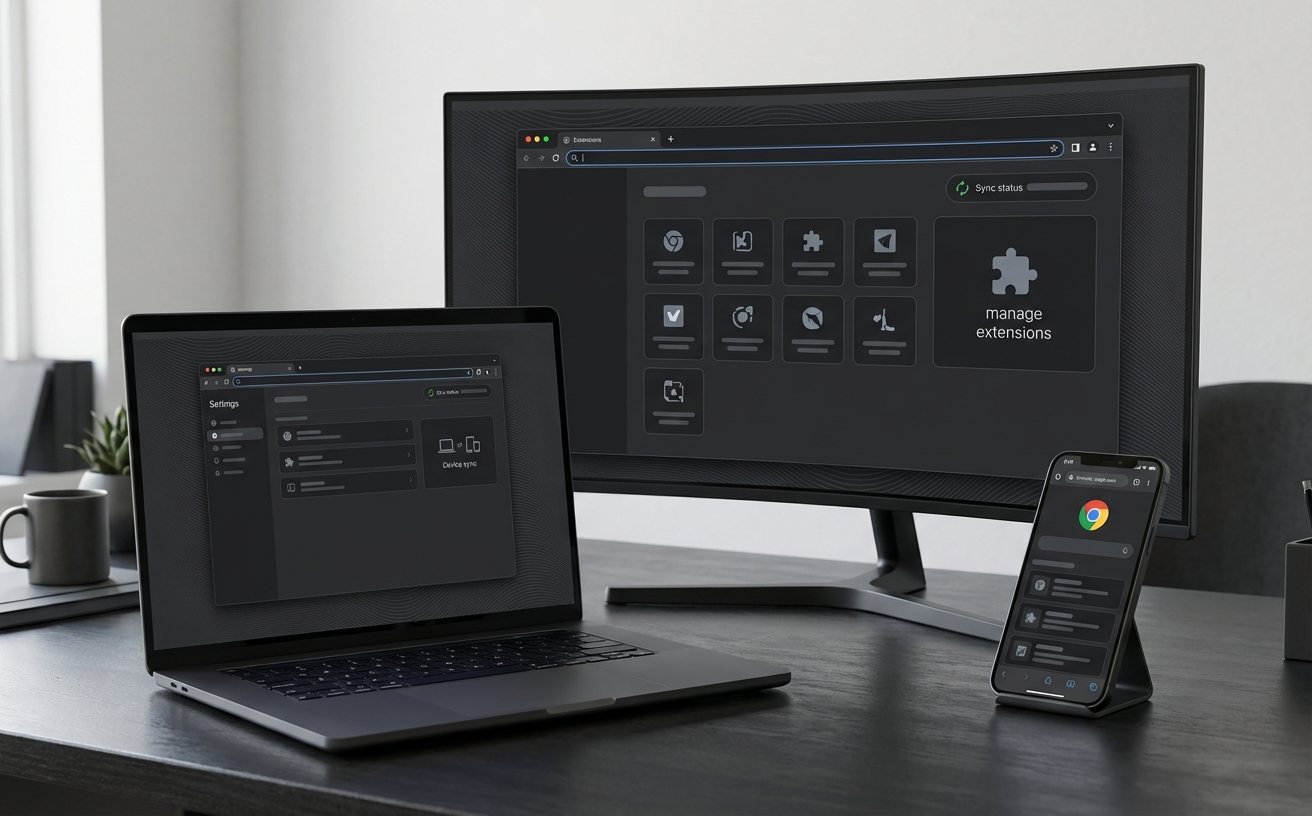
很多新手用户反映,打开某些新闻网站后,桌面右下角会频繁弹出广告通知。要解决这一痛点,请直接访问 `chrome://settings/content/notifications`。在 2026 年的操作逻辑中,推荐开启“使用更静默的提示方式”,这能过滤掉 90% 以上的侵入式请求。针对视频自动播放带来的流量损耗和隐私担忧,您可以在“网站设置”中找到“更多内容设置”,将“声音”和“自动播放”设为禁止。通过这种精细化调节,您不仅能获得更清爽的视觉体验,还能有效防止脚本通过自动加载媒体资源来探测您的设备指纹信息。
当您准备从旧电脑迁移到新设备时,简单的卸载并不能完全抹除隐私。在迁移前,请务必使用 `Ctrl+Shift+Del` 快捷键唤出“清除浏览数据”面板。在“高级”选项卡中,除了常见的历史记录和 Cookie,务必勾选“网站设置”和“托管应用数据”。这是因为许多 PWA 应用(渐进式网页应用)会在本地保留高权限令牌。2026 版 Chrome 支持“隐私自毁”模式,您可以设置在关闭浏览器时自动清理特定站点的权限记录。完成清理后再登录 Google 账号进行云端同步,确保新设备继承的是一份干净、安全的配置清单。
Chrome 的权限管理主要控制 GPS 和高精度定位 API。网站仍可通过您的公网 IP 地址进行粗略定位。若需彻底隐藏,建议配合隐私代理或使用 Chrome 2026 内置的“IP 保护”预览功能(需在实验性 Flag 中开启)。
无需逐个点击。进入“设置 > 隐私和安全 > 网站设置”,点击“查看各网站存储的数据和权限”,选择“清除所有数据”。这将重置所有站点的摄像头、麦克风及存储权限,让浏览器恢复到初装时的纯净状态。
这通常是因为 2026 版 Chrome 默认禁用了过时的第三方 Cookie 和不安全的私有协议。您可以尝试将该网银域名添加到“隐私和安全 > 网站设置 > 允许使用第三方 Cookie”的白名单中,但操作完成后建议立即移除,以维持整体安全性。
为了您的上网安全,请务必从官方渠道下载或更新至 Chrome 2026 最新版本。点击此处进入官方下载页面,获取最前沿的隐私保护技术。
相关阅读:Chrome 权限与隐私设置答疑 2026,Chrome 权限与隐私设置答疑 2026使用技巧,Chrome 设置优化与稳定性建议 202603:新手必看的高效配置指南