
截至2026年05月,Chrome 浏览器依然是全球用户的首选。针对新手在安装与首次配置过程中遇到的卡顿、书签无法同步或扩展程序加载失败等情况,本文提供了一套完整的排查方案。涵盖从官方 /download 渠道获取约95MB的64位安全安装包,到配置端到端加密密码管理器及 HTTPS-First 模式的详细步骤,助您快速搭建高效、安全的网页浏览环境,轻松解决初始化阶段的各类疑难杂症。
成功下载并安装 Chrome 只是第一步,如何正确完成首次配置,直接关系到后续的浏览体验与数据安全。针对截至2026年05月的最新稳定版,我们梳理了新手在初始化阶段最常遇到的阻碍及精准排查策略。
很多新手在双击安装包时遇到“无法启动此程序”的报错。首先需确认系统版本是否达标:Chrome 当前要求 Windows 10/11 64位(至少4GB内存)或 macOS 10.15+(原生支持M系列芯片)。其次,网络劫持可能导致安装包损坏。建议务必从官方 /download 页面获取大小约 95MB 的离线或在线安装包。对于 Windows 用户,右键点击下载好的 .exe 文件,在“属性”->“数字签名”中确认签名者为 Google LLC,并采用 SHA-256 哈希校验;macOS 用户则需确认安装包已通过 Apple 公证服务认证。这一步能有效拦截被篡改的恶意程序,确保首次安装的纯净性。
首次启动 Chrome 时,系统会引导登录 Google 账号以同步书签、历史记录和密码。若遇到“同步功能已暂停”或一直在转圈加载,通常是网络连接或本地缓存冲突所致。排查步骤:首先检查网络环境是否能正常访问同步服务器;其次,进入 chrome://settings/syncSetup 检查是否勾选了“自定义同步内容”但遗漏了关键项。值得注意的是,2026年最新版 Chrome 的密码管理器采用了严格的端到端加密,如果在旧设备上设置了独立的同步密码(Passphrase),在新设备首次配置时必须输入该密码,否则书签和密码库将显示为空白,且无法自动合并本地数据。
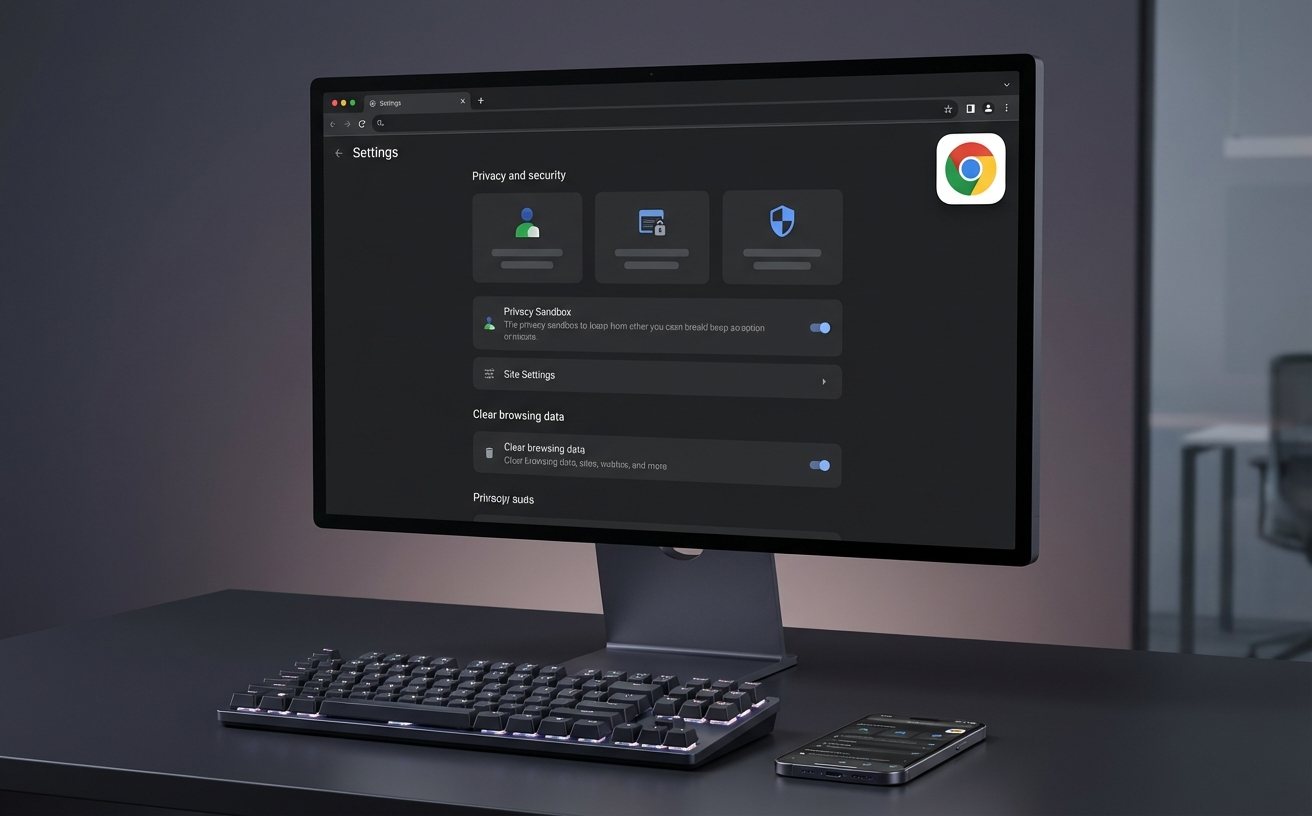
完成账号登录后,建议立即调整安全基线设置。进入“隐私设置和安全性”面板,新手务必开启“增强型安全浏览”功能,该功能可实时检测钓鱼网站与恶意软件。同时,确保开启“始终使用安全连接”(HTTPS-First 模式),这会在您访问未加密的 HTTP 站点时自动尝试升级连接,若失败则弹出全屏警告。此外,随着隐私沙盒技术的全面铺开,第三方 Cookie 追踪已被严格限制,您可以在设置中查阅并管理您的广告隐私偏好,保护用户浏览数据不被滥用,从底层构建安全的网页浏览环境。
从其他浏览器迁移到 Chrome 的用户,常会通过 Chrome 网上应用店(支持10万+插件)重新安装常用工具。如果在首次配置时发现部分旧版扩展无法启用,或者右上角提示“扩展程序可能已损坏”,这通常是因为截至2026年05月,Chrome 已全面强制执行 Manifest V3 扩展标准,以提供更高的性能和安全性。排查方法:进入 chrome://extensions/,开启右上角的“开发者模式”,点击“更新”按钮强制拉取最新版本。若某款扩展仍被禁用,说明其开发者尚未适配新规,建议在应用店内搜索功能相似且明确标注支持最新安全标准的替代品。
默认情况下,从 /download 页面获取的是在线安装向导(Stub Installer),大小通常在 2MB 左右,运行后会根据您的系统(如 Win11 64位)实时下载约 95MB 的完整核心文件。若您的网络环境不稳定,建议在下载页寻找“离线安装包”链接。
这通常是因为旧浏览器的书签树结构不标准。建议先在 Chrome 书签管理器 (chrome://bookmarks/) 中新建一个名为“旧数据过渡”的文件夹,选中该文件夹后再执行导入操作。这样所有导入的书签都会收纳其中,避免与新同步的数据发生层级冲突。
增强型安全浏览会严格审查未知来源的文件。如果确认文件安全(例如内部办公软件),可以在下载底部的拦截提示条上点击“保留”,或者进入 chrome://downloads/ 页面,手动选择“保留危险文件”。操作完毕后,建议及时恢复安全设置。
准备好体验更快速、安全的网页浏览了吗?立即访问官方 /download 页面获取 Chrome 2026年最新稳定版,按照上述指南完成首次配置,开启高效数字生活。如需了解更多高级功能,请查阅 /features 页面。
相关阅读:Chrome 首次配置 常见问题与排查 202605,Chrome 首次配置 常见问题与排查 202605使用技巧,告别繁琐!新手必看的 Chrome 202620 周效率实践清单