
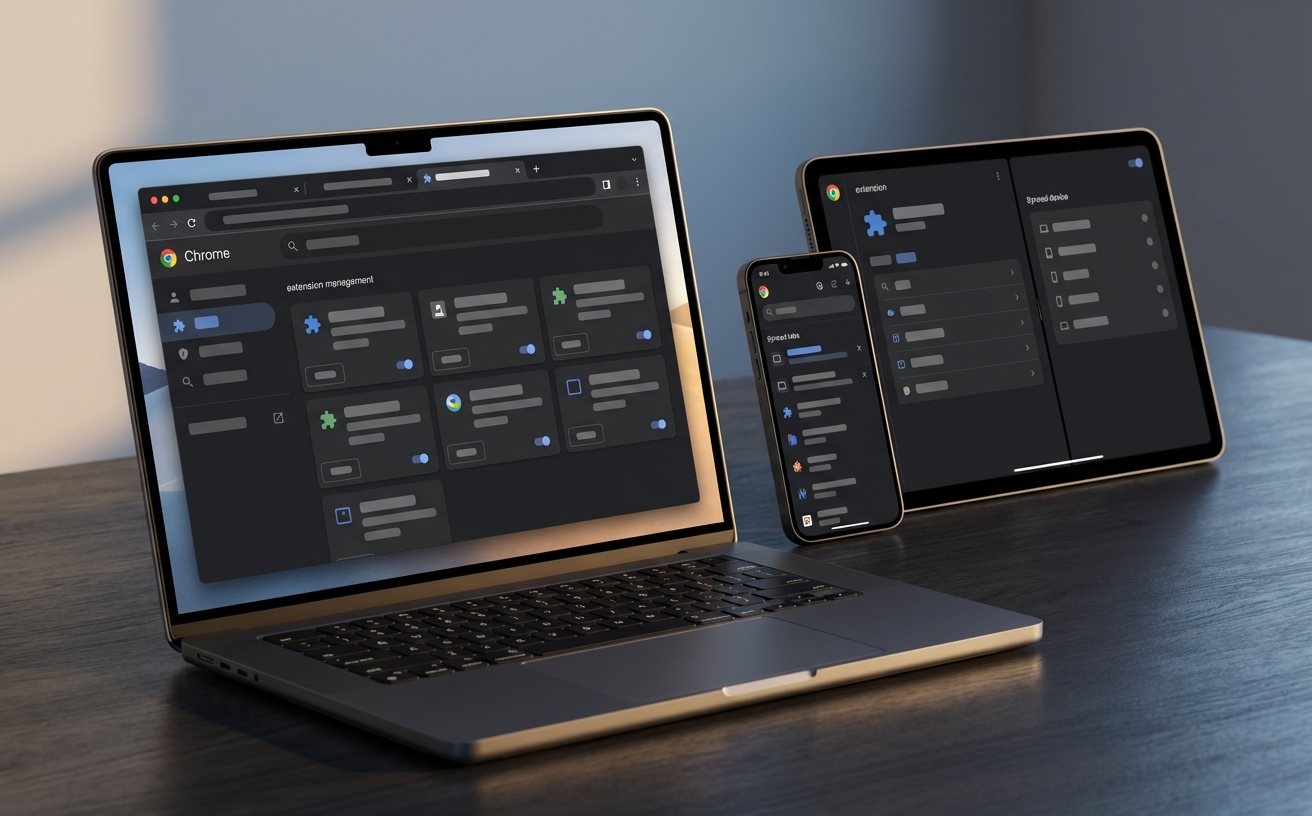
本指南专为 2026 年 4 月更新版本定制,旨在解决新手用户在更换设备或升级系统时面临的 Chrome 浏览器部署难题。我们将深入探讨如何从旧设备安全迁移核心数据,包括书签、扩展程序及加密密码,并提供针对 202604 版本的官方下载与安装路径。无论您是从其他浏览器转入,还是在多台 PC 间同步工作流,本文提供的实操细节将确保您的浏览体验不因环境更迭而中断。通过校验版本号 142.0.x 等关键参数,您可以确保获取的是最安全、最稳定的官方分发版本,彻底告别安装报错与数据丢失风险。
在数字化协作日益频繁的今天,浏览器不仅是网页访问工具,更是承载个人生产力数据的核心载体。2026年4月,Chrome 推出了针对内核调度与数据迁移协议的重大更新。对于新手用户而言,如何在新环境下快速找回熟悉的插件配置与操作习惯?本指南将为您拆解从环境准备、官方包获取到数据全量迁移的每一个技术细节。
在开始安装前,确认系统环境与版本兼容性是首要任务。202604 批次发布的 Chrome(内部版本号通常以 142.0 开头)强化了对硬件加速的底层支持。用户应访问官方下载页面,根据系统架构(x64 或 ARM64)选择对应的安装包。对于企业用户或网络环境受限的用户,建议下载包含完整组件的离线安装包(Standalone Installer),其体积通常在 110MB 左右。安装时,若遇到系统提示“无法验证发布者”,请务必检查下载源是否为官方域名。通过执行 `chrome://version` 命令,您可以实时校验当前安装的版本是否为 2026 年 4 月发布的最新稳定版,确保安全补丁已全量覆盖。
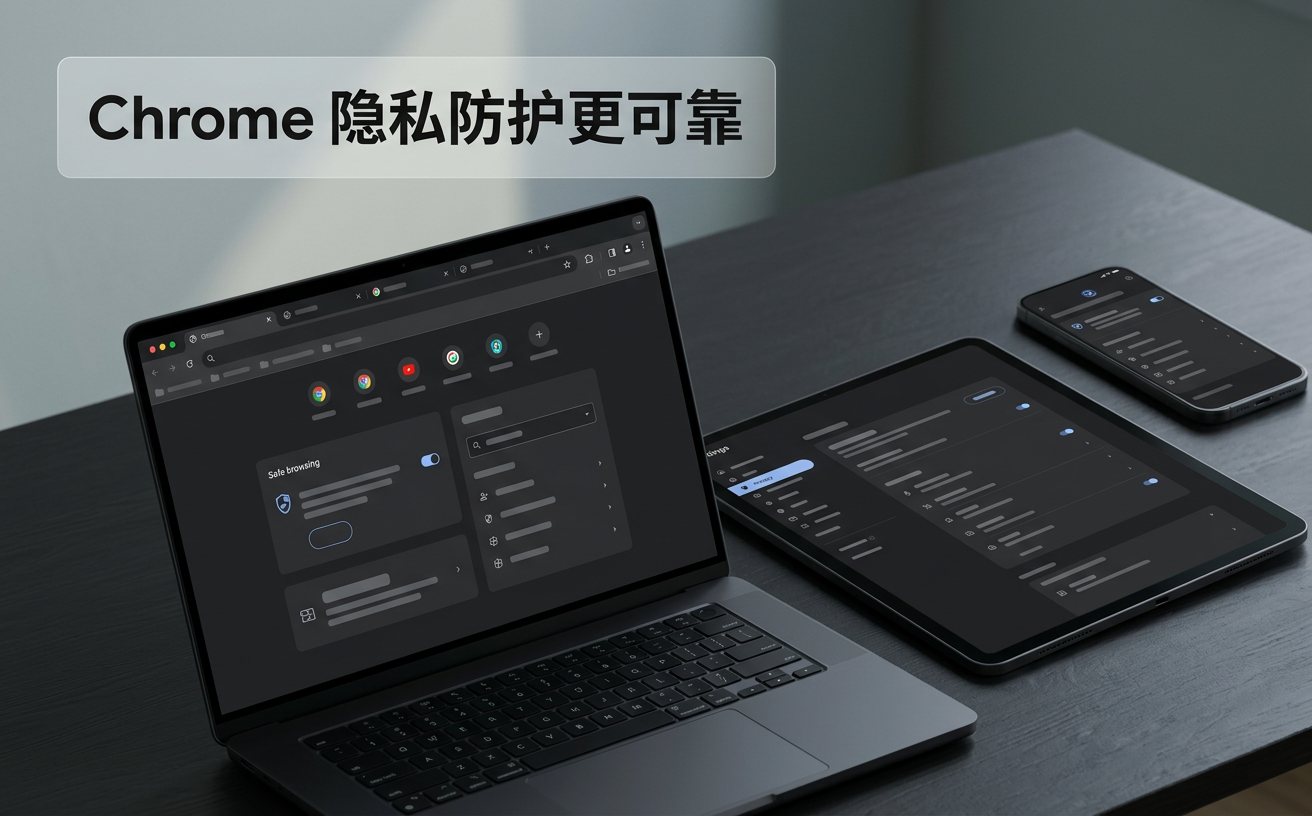
许多新手在更换电脑时最担心书签和插件丢失。最稳妥的迁移方案是利用 Google 账号的云端同步功能。在旧设备上,进入“设置-您与 Google”,确保“同步一切”开关已开启。然而,在某些无法直接登录账号的场景下,手动迁移配置文件(User Data)显得尤为重要。您可以定位到 `%LOCALAPPDATA%\Google\Chrome\User Data` 路径,将整个 Default 文件夹备份至 U 盘。在新机完成 Chrome 安装后,先不要启动浏览器,将备份文件夹覆盖至相同路径。这种方法能完美保留甚至连扩展程序的内部设置、本地存储的 WebSQL 数据都能一并带走,实现真正意义上的“开箱即用”。

在 202604 版本的安装过程中,部分用户可能会遇到错误代码 0x80040154,这通常与系统组件注册表冲突或旧版本卸载不彻底有关。解决此问题的关键在于清理残留的 Google Update 服务。建议首先通过控制面板卸载现有版本,随后手动删除 `C:\Program Files (x86)\Google\Update` 目录。若问题依旧,可尝试使用管理员权限运行 PowerShell,输入 `regsvr32.exe` 相关命令重置 COM 类库。此外,针对安装进度条卡在“正在下载”的情况,通常是因为 Web 安装程序无法穿透防火墙。此时,切换至离线版安装包(后缀名为 .exe 或 .msi)通常能 100% 解决此类连接超时问题。
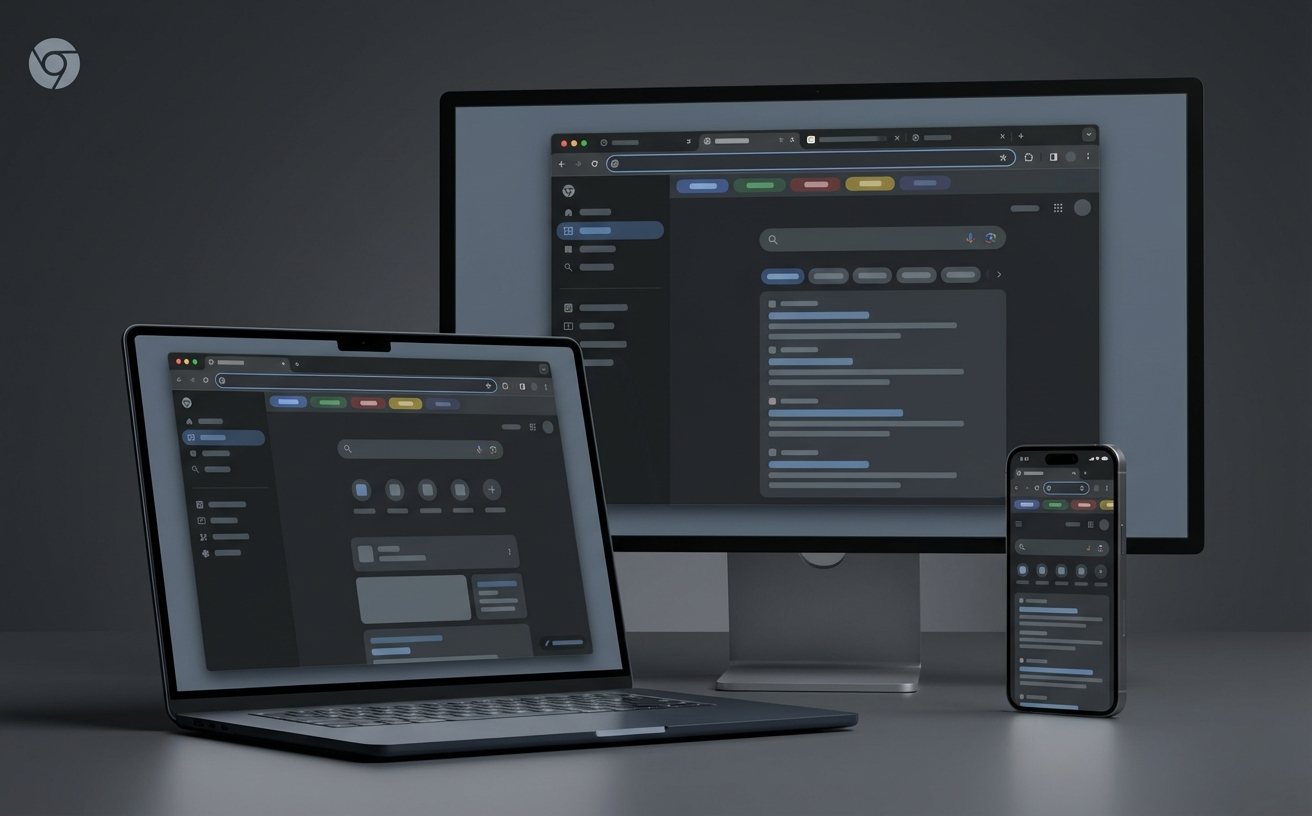
完成安装并进入 Chrome 后,新手用户应立即关注“内存节省模式”与“预加载页面”设置。202604 版本引入了更智能的标签页冻结机制,在“性能”选项卡中开启该功能,可让浏览器在多任务并行时减少约 30% 的内存占用。针对隐私保护,建议进入“隐私和安全”中心,检查“隐私沙盒”设置。对于需要频繁处理敏感数据的用户,建议在“启动时”选项中选择“从上次停下的地方继续”,但同时在“退出浏览器时清除 Cookie”中排除核心办公站点。通过这些细致的微调,您的 Chrome 将在保持极速响应的同时,最大限度地保护个人数字足迹。
立即获取 Chrome 202604 官方最新版,开启极速浏览体验。点击此处下载官方安装包或查看更多高级迁移技巧。
相关阅读:Chrome 迁移 下载与安装指南 202604,Chrome 迁移 下载与安装指南 202604使用技巧,Chrome 迁移 下载与安装指南 202604:从旧设备到新系统的无缝过渡方案