
寻找靠谱的Chrome教程?截至2026年05月,Chrome浏览器已全面强化隐私沙盒与HTTPS-First安全机制。本指南专为新手打造,详细拆解从官方获取约95MB纯净安装包、校验SHA-256数字签名,到首次配置多端数据同步与书签迁移的全流程。无论您是Windows 11还是macOS用户,都能通过本教程快速掌握Manifest V3扩展管理及常见安装报错的排查技巧,打造高效安全的网页浏览环境。
准备好升级您的网络体验了吗?无论您是刚重装完Windows 11系统,还是新入手了搭载M系列芯片的Mac,正确安装并配置Chrome浏览器是提升效率的第一步。本篇Chrome教程将跳过枯燥的理论,直接带您进入截至2026年05月的最新实操环节,从获取官方纯净版到解决同步报错,一步步完成个性化设置。
很多新手在第三方下载站容易中招捆绑软件,正确的做法是直接访问官方下载入口(/download)。截至2026年05月,官方提供的Windows 64位安装包(如版本121.0.6167)大小约为95.2MB。下载完成后,切勿急于双击运行。真实排查细节:右键点击安装程序,选择“属性”进入“数字签名”选项卡,确认签名者为“Google LLC”。如果您使用的是macOS 10.15或更高版本系统,可通过终端输入`codesign -dv --verbose=4 /Applications/Google\ Chrome.app`来验证Apple公证服务认证。这一步能100%避免安装被篡改的恶意版本,确保后续内置的增强型安全浏览功能正常运作。
成功安装后,首次配置的核心在于“数据无损迁移”。如果您之前使用的是Edge或Firefox,Chrome会在首次启动时弹出导入向导。真实场景操作:进入“设置”>“您与Google”,点击“导入书签和设置”,勾选“浏览历史记录”和“保存的密码”。注意,目前Chrome的密码管理器已采用端到端加密,迁移后的密码数据极为安全。若遇到“无法导入”的报错,通常是因为旧浏览器未彻底关闭,请在任务管理器(Ctrl+Shift+Esc)中强制结束旧浏览器进程后再试。登录Google账号后,您的书签、历史记录即可在Windows 10/11与Android 7.0+设备间实现秒级同步。
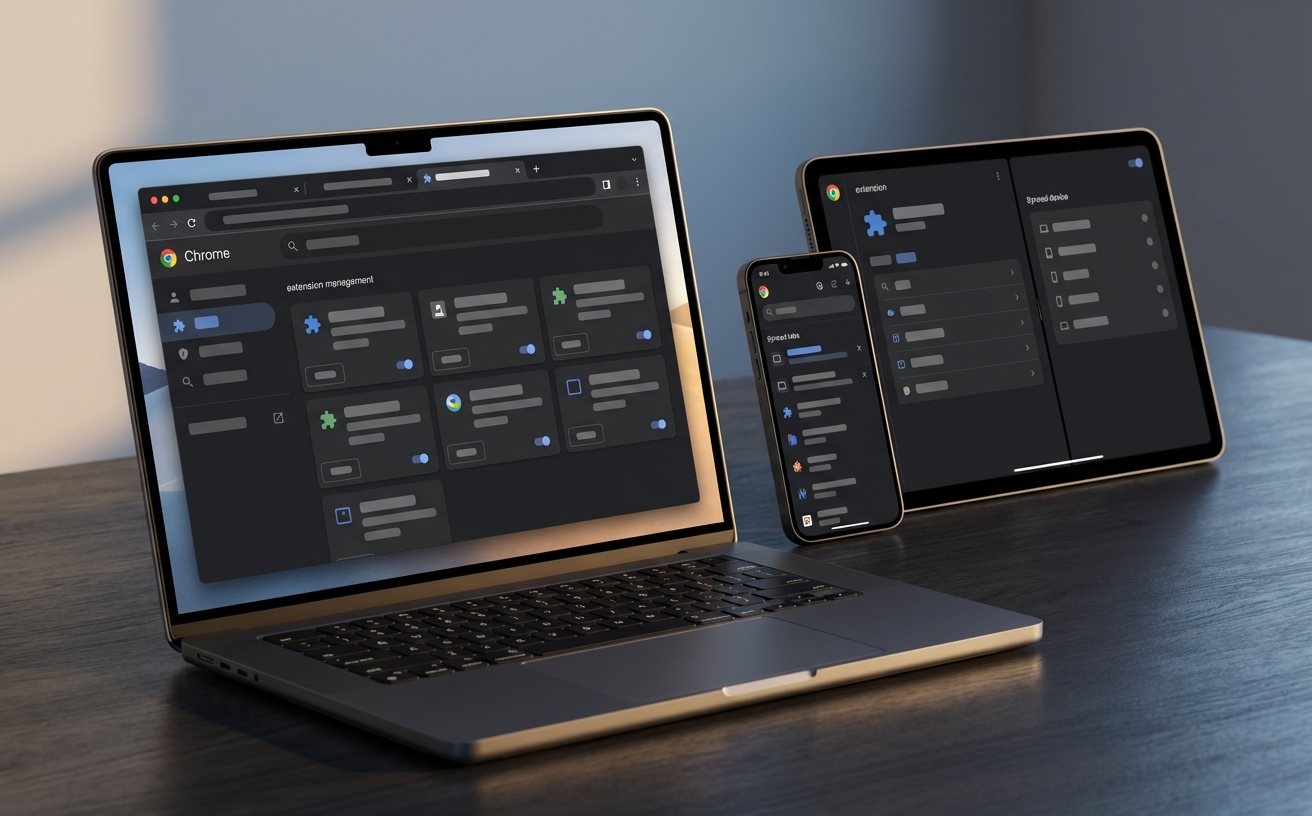
丰富的功能插件是Chrome的核心竞争力。访问扩展程序商店(支持10万+插件),您可以根据需求一键安装。需要注意的是,当前生态已全面转向Manifest V3标准,这不仅大幅降低了内存占用(建议系统至少配备4GB内存),还提升了安全性。新手配置建议:优先安装广告拦截与效率类工具。排查细节:如果发现某个新安装的扩展图标呈灰色且无法点击,请在地址栏输入`chrome://extensions/`,检查该扩展是否被意外禁用,或者点击“详细信息”查看其是否需要“读取和更改网站数据”的特定权限,手动将其设置为“在所有网站上”即可恢复正常。
保持浏览器的安全防护处于最新状态至关重要。Chrome内置了自动更新机制,确保及时修复零日漏洞。日常使用中,建议在“隐私设置和安全性”中开启“HTTPS-First模式”,它会自动将不安全的HTTP连接升级为加密连接。此外,最新的隐私沙盒技术已默认限制第三方Cookie追踪。真实问题排查:若您在访问某些政企老旧内网系统时遇到“连接不安全”拦截,可点击高级选项中的“继续前往”,或在设置中暂时将该域名加入安全浏览的白名单。如需了解完整的安全特性列表,可随时访问/features页面获取详情。
这通常是因为系统防火墙拦截了Chrome的在线安装程序。请尝试下载约95MB的离线完整安装包,或者在控制面板的“Windows Defender 防火墙”中,临时允许Google Update程序通过网络通信。
遇到此情况,请先在地址栏输入`chrome://settings/syncSetup`,手动退出当前账号并清除本地缓存。接着重新下载支持Apple芯片的最新版Chrome覆盖安装,再次登录账号即可强制触发云端数据重新同步。
隐私沙盒限制了第三方Cookie,可能导致部分未适配新规的网站功能异常。您可以点击地址栏左侧的“站点信息”图标,选择“Cookie和网站数据”,手动允许该电商域名的第三方Cookie,即可恢复购物车功能。
掌握了这些实战技巧,您的网页浏览将更加高效安全。立即访问 /download 获取截至2026年05月的最新版Chrome,开启您的极速上网体验!