
本篇Chrome教程专为追求极致浏览体验的新手用户设计。我们将跳过枯燥的理论,直击核心应用场景:如何避开第三方捆绑软件实现纯净安装、如何将旧浏览器的书签与密码无损迁移至Chrome,以及如何利用最新的“内存节省模式”解决多标签页卡顿问题。文章不仅涵盖了从版本124.0起新增的性能优化逻辑,还针对国内用户常遇到的更新报错(如错误代码3或7)提供了精准的排查方案。通过本教程,您将在10分钟内完成从“安装”到“高效配置”的跨越,彻底告别弹窗干扰,开启安全、极简的互联网探索之旅。
对于初次接触谷歌浏览器的用户来说,Chrome不仅仅是一个网页加载工具,更是一个高度可定制的工作站。本教程将引导您完成从环境部署到深度优化的每一个步骤。
安装Chrome的第一原则是“拒绝第三方下载站”。请务必访问 google.cn/chrome 获取官方安装包,以规避恶意插件和广告弹窗。安装完成后,建议立即进行版本校验。点击浏览器右上角“三个点”图标,选择“帮助”->“关于 Google Chrome”。在这里,你可以看到当前的版本号(例如 Version 124.0.6367.61)。官方版本会自动检查更新,确保你始终处于最新的安全防护之下。如果你在更新时遇到“错误代码 3”或“错误代码 7”,这通常意味着 Google Update 服务被禁用。此时,你需要按下 Win+R 键,输入 services.msc,找到 Google 更新服务并将其启动类型设为“自动”,即可恢复正常升级功能。
从 Edge 或 360 浏览器转投 Chrome 时,最担心的就是书签和密码丢失。Chrome 内置了强大的导入工具。在首次启动或在设置页面中,搜索“导入书签和设置”,你可以直接勾选原浏览器的历史记录、收藏夹以及保存的密码。针对真实场景中的“密码迁移”问题,如果你发现部分加密密码未能成功导入,可以先在旧浏览器中将密码导出为 .csv 文件,然后在 Chrome 的“密码管理器”中开启“导入密码”功能(需在 chrome://flags 中手动开启 Password import 实验性选项)。这样可以确保你的所有登录凭据无缝衔接,无需逐一手动重新输入,极大提升了迁移效率。
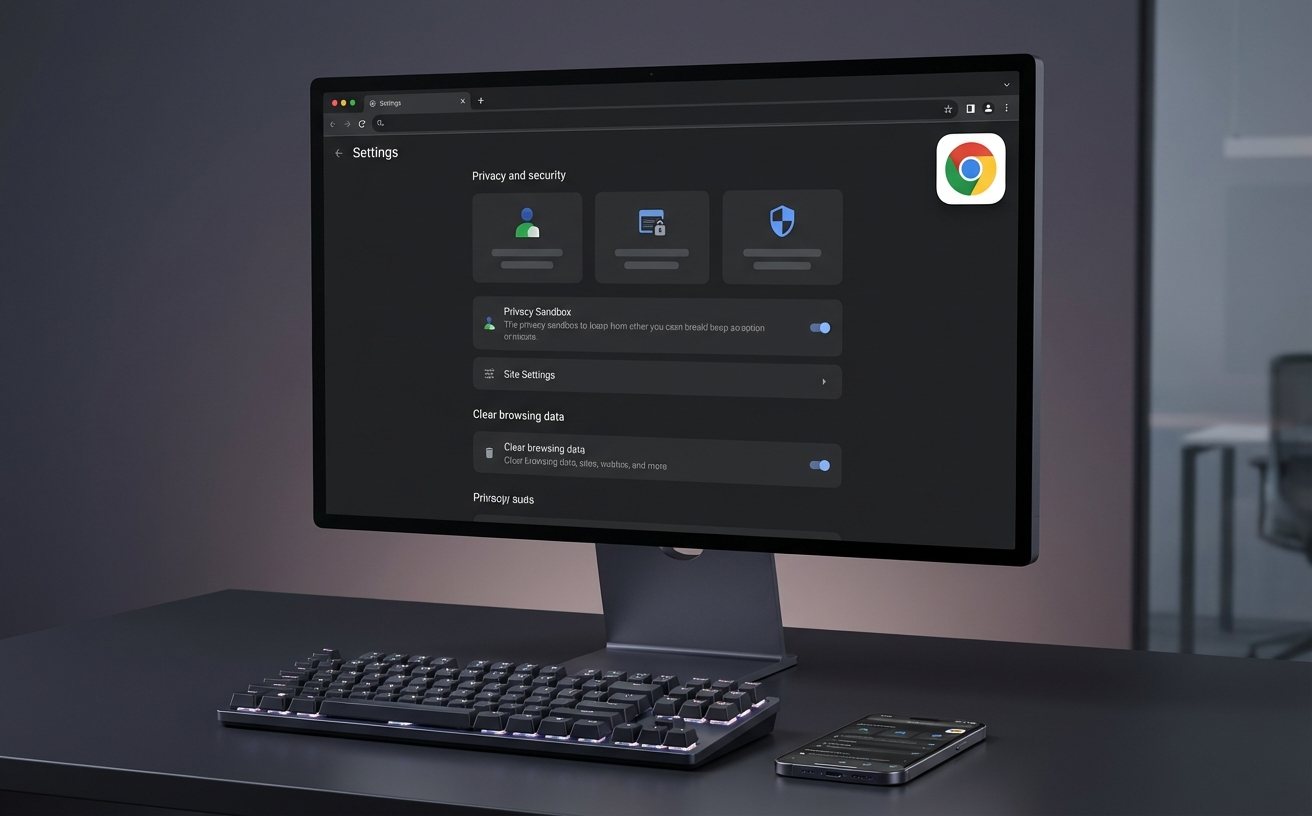
许多新手用户反馈 Chrome 在打开 20 个以上标签页时会占用大量内存导致系统卡顿。其实,Chrome 在近期版本中引入了“性能”控制台。进入“设置”->“性能”,你会看到“内存节省模式”。开启此功能后,Chrome 会自动释放后台闲置标签页占用的资源,当你重新点击这些标签时,它们会瞬间重新加载。此外,针对笔记本用户,还可以开启“节能模式”,当电量低于 20% 时,浏览器会通过降低后台活动频率和限制网页视觉效果来延长续航。通过这种精细化管理,即使在 8GB 内存的入门级电脑上,Chrome 也能保持丝滑顺畅的运行表现,不再成为系统负担。
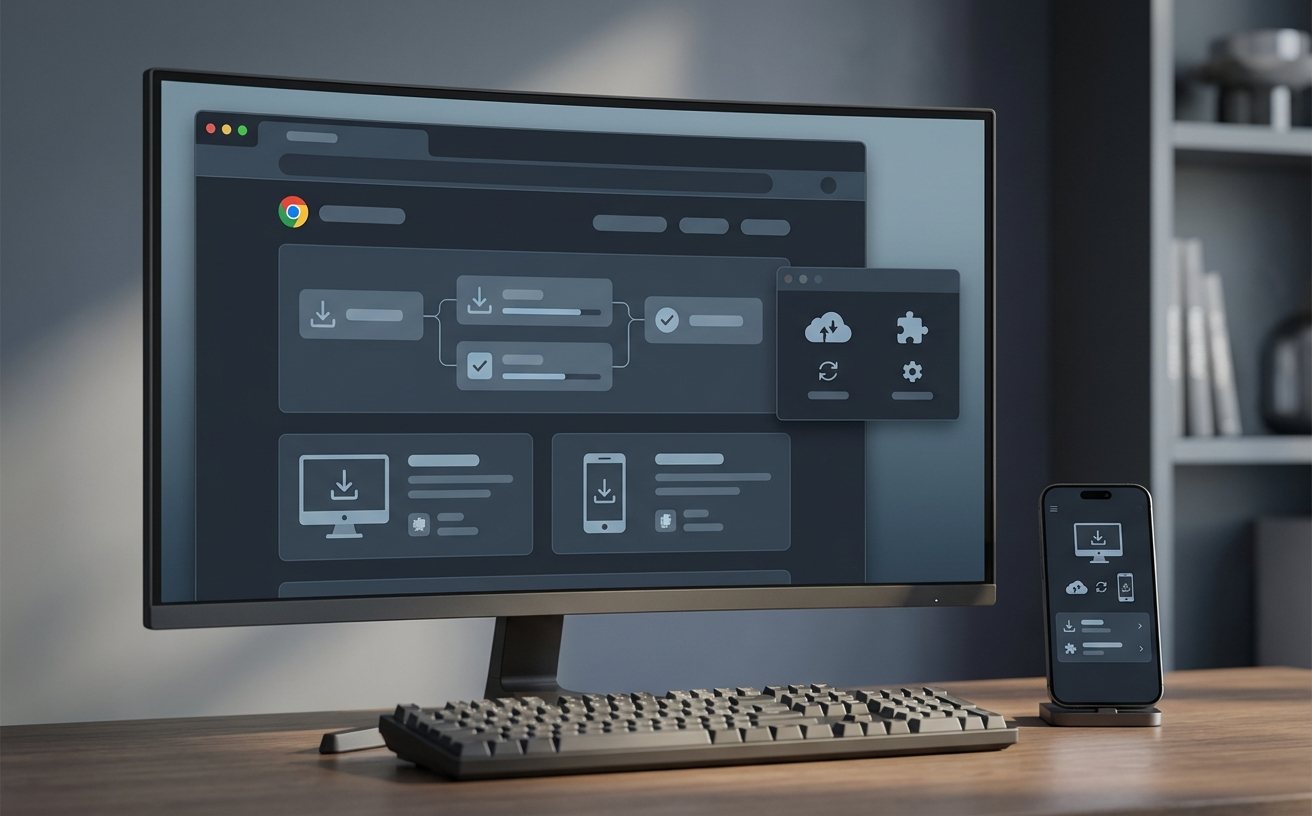
Chrome 的核心优势在于跨平台同步。通过登录 Google 账号,你的书签、阅读清单、甚至打开的标签页都能在手机、平板和电脑间实时共享。对于新手来说,建议在“设置”->“您与 Google”中自定义同步内容。如果你担心隐私,可以设置“同步通行费”,对同步数据进行二次加密。此外,利用“用户角色”功能,你可以将“工作”与“生活”彻底分开。点击头像选择“添加”,创建一个独立的工作配置文件,这样你的工作书签和私人浏览记录将互不干扰。这种逻辑不仅适用于多身份切换,也是解决多人共用一台电脑时隐私泄露的最佳方案。
这是因为 Google 更新服务未正常运行。解决方法:按下 Win+R 键输入 services.msc,找到名为 'Google Update Service (gupdate)' 的两项服务,将其启动类型更改为“自动”或“手动”,然后重启浏览器再次尝试更新。
进入“设置”->“下载内容”,点击“更改”按钮选择你希望保存文件的磁盘位置(建议非系统盘)。同时,务必开启“下载前询问每个文件的保存位置”开关,这能有效防止恶意脚本自动下载病毒文件。
无需翻找历史记录,直接使用快捷键 Ctrl+Shift+T(Mac 为 Cmd+Shift+T)即可按顺序恢复最近关闭的标签页。此外,右键点击标签栏空白处选择“重新打开关闭的标签页”也能达到同样效果。
立即前往 Chrome 官方下载页面,体验纯净、高速的现代浏览方式。如需获取更多进阶插件配置,请点击“了解更多”查看我们的深度扩展程序推荐指南。